Home Blog

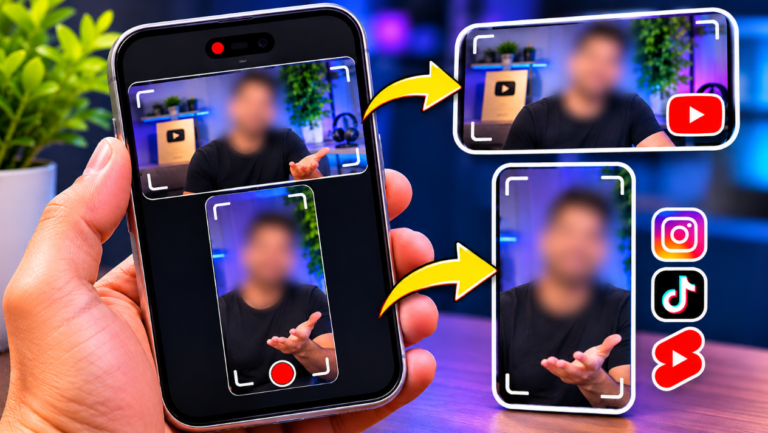
Como gravar vídeos na horizontal e vertical ao mesmo tempo pelo celular

0

Você já gravou um vídeo para postar no Instagram e depois percebeu que também gostaria de publicá-lo no YouTube? O problema é que cada plataforma costuma funcionar melhor com um formato diferente. Enquanto o TikTok, Reels e Shorts utilizam vídeos na vertical, o YouTube tradicional ainda é muito utilizado no formato horizontal.

Isso acaba dando um pouco de trabalho para quem cria conteúdo. Afinal, ninguém quer precisar gravar a mesma cena duas vezes só para conseguir publicar nas diferentes redes sociais.

Mas existe uma maneira de facilitar bastante esse processo. Com alguns recursos do celular e a ajuda de aplicativos de edição, é possível aproveitar uma única gravação para criar versões horizontais e verticais do mesmo vídeo.

Neste artigo, você vai entender como fazer isso, quais são as alternativas disponíveis e alguns cuidados que podem melhorar o resultado das suas gravações.

É possível gravar na horizontal e vertical ao mesmo tempo?

Sim, mas existe um detalhe importante: isso depende do celular e do aplicativo utilizado.

A maioria dos aplicativos de câmera que já vêm instalados nos smartphones permite escolher entre gravar na horizontal ou na vertical. Entretanto, normalmente não existe um botão que faça as duas gravações separadamente ao mesmo tempo.

Alguns aplicativos especializados oferecem recursos de gravação com mais de uma câmera ou diferentes formatos de captura. Porém, nem todos conseguem gerar dois arquivos independentes, um horizontal e outro vertical.

Uma alternativa bastante prática é gravar um único vídeo em alta resolução e depois criar duas versões, adaptando o enquadramento para cada formato.

Assim, você não precisa repetir toda a gravação e ainda consegue manter a mesma qualidade de imagem, desde que utilize uma resolução adequada.

Como gravar um vídeo que funcione nos dois formatos

Se você costuma produzir vídeos para diferentes redes sociais, existe um truque que pode facilitar muito sua rotina.

A ideia é gravar com o celular na horizontal, utilizando uma resolução alta, e deixar o assunto principal centralizado na imagem. Depois, você poderá utilizar um editor para transformar a gravação em uma versão vertical.

1. Escolha uma resolução adequada

Antes de começar, abra a câmera do celular e confira as opções de resolução disponíveis.

Se o aparelho permitir, utilize 4K. Essa resolução oferece mais espaço para recortar a imagem sem perder tantos detalhes.

Por exemplo, uma gravação em 4K horizontal possui resolução de 3840 x 2160 pixels. Isso permite criar um recorte vertical de 2160 x 3840? Não: a imagem original tem apenas 2160 pixels de altura. Por isso, o recorte vertical precisa respeitar os pixels disponíveis e não pode ser simplesmente ampliado para uma resolução maior sem perda de qualidade.

O importante é entender que quanto maior a resolução original, mais liberdade você terá para ajustar o enquadramento.

2. Deixe o assunto principal no centro

Esse é um dos cuidados mais importantes.

Imagine que você esteja gravando uma pessoa falando com a câmera. Se ela ficar muito próxima da lateral, poderá desaparecer quando o vídeo for transformado para o formato vertical.

Por isso, procure manter o rosto e os principais elementos da cena na região central.

Uma boa dica é imaginar que existe um retângulo vertical no meio da tela. Tudo que for importante precisa ficar dentro dessa área.

3. Evite movimentar muito a câmera

Quando você pretende aproveitar uma gravação em dois formatos, movimentos exagerados podem atrapalhar o resultado.

Se a câmera estiver se movimentando constantemente de um lado para o outro, talvez seja necessário fazer vários ajustes durante a edição.

Para vídeos de dicas, tutoriais, apresentações e conversas, uma câmera mais estável costuma funcionar muito bem.

Como transformar o mesmo vídeo em horizontal e vertical

Depois de gravar, chegou a hora de criar as duas versões.

Você pode fazer isso utilizando aplicativos de edição disponíveis para Android e iPhone.

Utilizando o CapCut

O CapCut é uma das opções conhecidas para editar vídeos diretamente pelo celular.

Veja como preparar os dois formatos:

  1. Abra o CapCut e crie um novo projeto.
  2. Escolha o vídeo que acabou de gravar.
  3. Procure a opção de proporção ou formato.
  4. Para a versão vertical, selecione 9:16.
  5. Ajuste o enquadramento para manter o assunto principal visível.
  6. Exporte o vídeo.
  7. Volte ao projeto e escolha a proporção 16:9.
  8. Ajuste novamente a imagem e exporte a segunda versão.

Pronto! Você terá duas versões da mesma gravação, uma para plataformas que utilizam vídeos verticais e outra para conteúdos horizontais.

O nome de algumas ferramentas pode mudar conforme a versão do aplicativo.

Qual formato utilizar em cada rede social?

Cada plataforma possui um formato que costuma funcionar melhor para determinado tipo de publicação.

PlataformaFormato recomendado
TikTokVertical 9:16
Instagram ReelsVertical 9:16
YouTube ShortsVertical 9:16
YouTube tradicionalHorizontal 16:9
Instagram FeedVertical 4:5 ou outros formatos compatíveis

Vale lembrar que algumas plataformas aceitam diferentes proporções, mas utilizar o formato adequado ajuda a aproveitar melhor o espaço da tela.

Existe aplicativo que grava na horizontal e vertical simultaneamente?

Existem aplicativos que oferecem recursos avançados de gravação, incluindo captura com mais de uma câmera e opções de enquadramento.

Entretanto, é importante não confundir gravação com duas câmeras com gravação simultânea em duas proporções.

São coisas diferentes.

Um aplicativo pode gravar utilizando a câmera frontal e traseira ao mesmo tempo, mas isso não significa que ele vai gerar automaticamente uma versão horizontal e outra vertical do mesmo conteúdo.

Antes de instalar qualquer aplicativo, confira se ele oferece exatamente o recurso desejado e se é compatível com o modelo do seu smartphone.

Também vale verificar se a gravação simultânea funciona sem limitações de resolução, duração ou qualidade.

Dicas para conseguir um resultado melhor

Se você pretende utilizar essa técnica com frequência, alguns cuidados podem fazer diferença.

Grave em um ambiente bem iluminado

A iluminação ajuda bastante na qualidade final. Se estiver gravando dentro de casa, procure ficar próximo de uma janela ou utilize uma iluminação adequada.

Não aproxime demais o celular

Deixe um espaço ao redor da pessoa ou do objeto que está sendo filmado. Isso facilita o recorte quando você precisar transformar o vídeo em outro formato.

Faça um pequeno teste antes

Antes de gravar um conteúdo inteiro, faça um vídeo de alguns segundos e teste as duas proporções no editor.

Assim, você consegue perceber se o enquadramento funciona tanto na horizontal quanto na vertical.

Pense nas duas versões antes de começar

Se você já sabe que vai publicar o conteúdo em diferentes redes sociais, organize a gravação pensando nisso.

Por exemplo, se estiver mostrando um produto, evite deixar detalhes importantes muito próximos das bordas. Dessa forma, eles continuarão aparecendo depois do recorte.

Perguntas frequentes sobre gravação horizontal e vertical

Posso gravar um vídeo na horizontal e transformar em vertical sem perder qualidade?

Sim, mas o resultado depende da resolução original e da quantidade de imagem que será cortada. Gravações em alta resolução oferecem mais possibilidades de enquadramento.

Preciso de dois celulares para gravar nos dois formatos?

Não. Você pode utilizar apenas um celular e criar duas versões do mesmo vídeo durante a edição. Não é necessário repetir a gravação.

O CapCut consegue transformar um vídeo horizontal em vertical?

Sim. O aplicativo permite alterar a proporção do projeto para 9:16 e ajustar o enquadramento da imagem.

Qual é o melhor formato para gravar vídeos para todas as redes sociais?

Não existe um único formato perfeito para todas as plataformas. Se você pretende publicar em redes que utilizam formatos diferentes, o ideal é gravar com uma resolução alta e planejar o enquadramento para permitir os recortes.

Todo celular consegue gravar em 4K?

Não. Isso depende do modelo e das câmeras disponíveis. Antes de começar, confira as configurações de resolução do seu aparelho.

Como bloquear ligações indesejadas no Android e acabar com chamadas de desconhecidos

0

Você já pegou o celular para fazer alguma coisa e, de repente, começou a receber várias ligações de números que nunca viu na vida? Às vezes, são empresas oferecendo serviços, outras vezes são gravações automáticas e, em alguns casos, pessoas tentando aplicar golpes.

O pior é quando isso acontece várias vezes no mesmo dia. Você bloqueia um número, mas pouco tempo depois outro aparece na tela. Parece que essas ligações nunca acabam!

A boa notícia é que os celulares Android possuem recursos que ajudam a diminuir bastante esse incômodo. E o melhor: em muitos aparelhos, não é necessário instalar nenhum aplicativo adicional.

Neste artigo, você vai aprender como bloquear números indesejados, identificar possíveis chamadas de spam e configurar seu celular para ter mais tranquilidade. Também vamos mostrar algumas opções que muita gente acaba deixando passar despercebidas.

Por que recebo tantas ligações de números desconhecidos?

Antes de começar a bloquear tudo, vale entender por que essas chamadas aparecem com tanta frequência.

Muitas empresas utilizam sistemas automáticos para entrar em contato com possíveis clientes. Esses sistemas conseguem realizar várias ligações em pouco tempo, oferecendo planos de internet, cartões, empréstimos e outros serviços.

Também existem números utilizados para tentativas de golpes. Algumas pessoas recebem ligações com gravações falsas, enquanto outras são abordadas por alguém que tenta conseguir informações pessoais.

Outro detalhe é que nem sempre a ligação vem do mesmo número. Algumas empresas utilizam diferentes linhas para fazer contato, o que explica por que bloquear apenas um telefone nem sempre resolve o problema.

Por isso, além de bloquear números individualmente, vale a pena ativar os recursos de proteção contra spam disponíveis no Android.

Como bloquear um número de telefone no Android

Se existe um número específico que liga constantemente para você, o primeiro passo é adicioná-lo à lista de bloqueio.

O procedimento é simples e pode ser feito diretamente pelo aplicativo de telefone.

Passo a passo para bloquear uma ligação

  1. Abra o aplicativo Telefone do seu Android.
  2. Entre na opção de chamadas recentes.
  3. Localize o número que deseja bloquear.
  4. Toque sobre a ligação ou mantenha o dedo pressionado sobre ela.
  5. Procure a opção Bloquear ou Bloquear/denunciar spam.
  6. Confirme a operação.

Pronto! A partir desse momento, o celular deverá recusar automaticamente as chamadas daquele número, conforme o funcionamento do aplicativo utilizado.

Uma dica interessante é aproveitar para bloquear números que já ligaram várias vezes oferecendo produtos ou serviços que você não tem interesse em contratar.

Como bloquear chamadas de números desconhecidos

Essa é uma das configurações mais procuradas por quem está cansado de receber ligações de telefones privados ou sem identificação.

Em alguns aparelhos Android, principalmente nos que utilizam o aplicativo Telefone do Google, existe uma opção específica para bloquear números privados ou não identificados.

Como ativar o bloqueio

  1. Abra o aplicativo Telefone.
  2. Toque nos três pontinhos no canto superior da tela.
  3. Entre em Configurações.
  4. Procure a opção Números bloqueados.
  5. Ative a opção Desconhecido, caso esteja disponível.

É importante prestar atenção em um detalhe: no aplicativo Telefone do Google, essa opção bloqueia números privados ou não identificados. Isso não significa necessariamente que todos os números que não estão salvos na sua agenda serão bloqueados.

Em outros fabricantes, como a Samsung, existe uma configuração própria para bloquear chamadas de números desconhecidos, que pode ter um funcionamento diferente.

Antes de ativar esse recurso, confira exatamente quais chamadas serão bloqueadas para não perder contatos importantes.

Ative a proteção contra ligações de spam

Existe outro recurso que pode ajudar bastante e que nem todo mundo conhece.

O aplicativo Telefone do Google possui uma ferramenta chamada identificador de chamadas e proteção contra spam. Ela consegue mostrar alertas quando uma ligação apresenta características de chamadas indesejadas.

Dependendo do aparelho e das opções disponíveis, também é possível ativar um filtro para impedir que determinadas chamadas de spam cheguem até você.

Veja como ativar essa proteção

  1. Abra o aplicativo Telefone.
  2. Toque nos três pontinhos.
  3. Acesse Configurações.
  4. Entre em Identificador de chamadas e spam.
  5. Ative a opção Ver código do autor da chamada e spam.
  6. Se estiver disponível, ative também Filtrar ligações spam.

Depois disso, o celular poderá identificar e filtrar chamadas classificadas como spam.

Um detalhe importante: as chamadas filtradas ainda podem aparecer no histórico, mesmo que o aparelho não toque ou não mostre uma notificação normal.

Como bloquear ligações indesejadas em celulares Samsung

Quem utiliza um Samsung Galaxy também pode encontrar uma ferramenta própria para controlar as chamadas recebidas.

Embora o caminho possa mudar um pouco dependendo da versão da One UI, normalmente a configuração fica dentro do próprio aplicativo Telefone.

Faça o seguinte:

  1. Abra o aplicativo Telefone.
  2. Toque nos três pontinhos.
  3. Entre em Configurações.
  4. Selecione Bloquear números.
  5. Procure a opção relacionada ao bloqueio de chamadas de números desconhecidos.
  6. Ative o recurso, se estiver disponível.

Além disso, alguns modelos oferecem identificação de chamadas e proteção contra spam, permitindo reconhecer números suspeitos antes de atender.

Vale lembrar que os nomes das opções podem mudar conforme o modelo do Galaxy e a versão do sistema.

Uma dica extra: não retorne ligações suspeitas

Muita gente tem o costume de retornar qualquer ligação perdida, principalmente quando aparece um número desconhecido.

Mas é preciso ter cuidado.

Se você não reconhece o telefone e não estava esperando nenhuma ligação, procure verificar a origem antes de retornar. Também evite fornecer informações pessoais, códigos recebidos por SMS, senhas ou dados bancários durante uma chamada inesperada.

Outra coisa: se alguém ligar dizendo ser de um banco ou de uma empresa conhecida, encerre a chamada e procure o telefone oficial nos canais da própria instituição.

Não confie apenas no número que aparece na tela, pois existem técnicas utilizadas para falsificar a identificação de chamadas.

O que fazer quando os números continuam ligando mesmo depois do bloqueio?

Essa é uma situação bastante comum.

Você bloqueia um telefone, mas no dia seguinte recebe outra ligação com números diferentes. Isso acontece porque algumas empresas e sistemas automáticos trabalham com várias linhas.

Nesse caso, bloquear cada número individualmente pode não ser suficiente.

O ideal é combinar três medidas:

  • Ativar a proteção contra spam do aplicativo Telefone.
  • Bloquear manualmente os números que insistem nas ligações.
  • Utilizar os canais oficiais de bloqueio de chamadas de telemarketing, quando aplicáveis.

No Brasil, também existe a plataforma Não Me Perturbe, que permite solicitar o bloqueio de determinadas ofertas de telecomunicações e instituições financeiras participantes.

Essa opção pode ser interessante para quem recebe muitas ligações comerciais.

Perguntas frequentes sobre bloqueio de chamadas no Android

Bloquear um número impede que ele ligue novamente?

O bloqueio faz com que o celular recuse automaticamente as chamadas daquele número. Porém, isso não impede que a mesma pessoa tente entrar em contato utilizando outro telefone.

Consigo bloquear todos os números que não estão salvos nos contatos?

Depende do modelo e do aplicativo de telefone. Alguns aparelhos oferecem essa possibilidade, enquanto a opção de números desconhecidos do Google bloqueia apenas chamadas privadas ou não identificadas.

Bloquear chamadas indesejadas também bloqueia mensagens?

Não necessariamente. O bloqueio feito pelo aplicativo Telefone normalmente está relacionado às chamadas. Mensagens SMS e conversas no WhatsApp possuem configurações próprias.

É possível desbloquear um número depois?

Sim! Basta entrar nas configurações do aplicativo Telefone, acessar a lista de números bloqueados, localizar o contato e selecionar a opção de desbloqueio.

Preciso instalar algum aplicativo para bloquear ligações de spam?

Não. Muitos celulares Android já possuem ferramentas próprias para bloquear números e identificar chamadas suspeitas. Aplicativos adicionais podem oferecer outros recursos, mas não são obrigatórios.

Como não ter seus áudios do whatsapp vazado em uma caixa de som Bluetooth durante uma festa

0

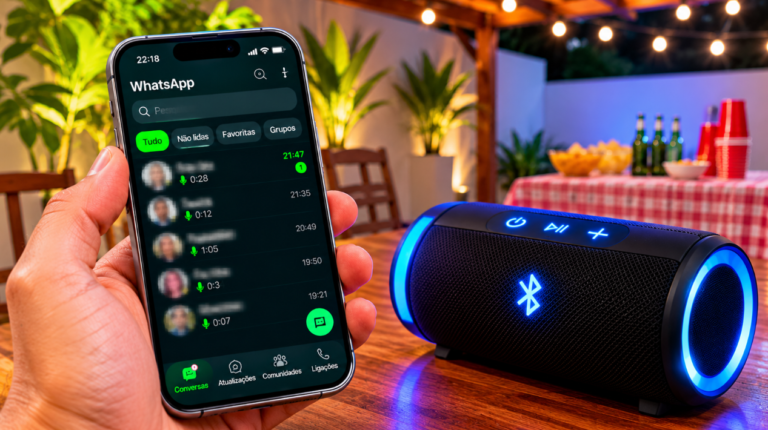
Imagine a seguinte situação: você está em uma festa, conecta o celular a uma caixa de som Bluetooth para colocar algumas músicas e, de repente, chega uma mensagem de voz no WhatsApp. Sem perceber, você acaba reproduzindo o áudio e todo mundo que está por perto consegue ouvir a conversa. Dependendo do conteúdo da mensagem, o momento pode ficar bastante constrangedor.

Isso pode acontecer com qualquer pessoa, principalmente quando o celular está conectado a uma caixa de som durante uma reunião com amigos, um churrasco ou uma comemoração em família.

O problema é que muita gente não sabe que o WhatsApp pode reproduzir mensagens de voz pelo dispositivo Bluetooth conectado. E não é preciso fazer nenhuma configuração complicada para evitar essa situação.

Neste artigo, você vai conhecer algumas maneiras de impedir que seus áudios pessoais sejam reproduzidos em uma caixa de som durante uma festa, além de descobrir alguns cuidados simples que podem evitar situações desagradáveis.

Por que os áudios do WhatsApp podem sair na caixa de som Bluetooth?

Quando você conecta o celular a uma caixa de som Bluetooth, o aparelho pode direcionar diferentes tipos de áudio para ela. Isso inclui músicas, vídeos e, dependendo das configurações e do funcionamento do celular, mensagens de voz recebidas pelo WhatsApp.

É justamente aí que mora o perigo.

Você pode estar ouvindo uma playlist tranquilamente e receber um áudio de um amigo, familiar ou até mesmo de alguém falando sobre um assunto particular. Se tocar no botão de reprodução sem perceber que o som está direcionado para a caixa, a mensagem poderá ser ouvida por outras pessoas.

O Bluetooth não sabe se aquele áudio é particular ou se pode ser compartilhado. Ele apenas segue a conexão e as configurações de áudio do aparelho.

Como impedir que os áudios do WhatsApp sejam reproduzidos na caixa Bluetooth?

Existem algumas maneiras de evitar esse problema. O melhor caminho é tomar alguns cuidados antes de começar a festa, principalmente se você costuma deixar o celular conectado à caixa de som por bastante tempo.

1. Desative o Bluetooth antes de ouvir mensagens particulares

Essa é uma das maneiras mais simples de evitar uma situação constrangedora.

Se você estiver conectado a uma caixa de som e receber uma mensagem de voz que não deseja compartilhar, basta desconectar o Bluetooth antes de reproduzi-la.

No Android, normalmente é possível fazer isso pela central de notificações. No iPhone, você pode acessar os ajustes de Bluetooth e desconectar o dispositivo.

Depois de ouvir a mensagem, basta conectar novamente a caixa de som.

2. Confira por onde o áudio está sendo reproduzido

Muita gente simplesmente aperta o botão de reprodução sem prestar atenção na saída de áudio selecionada.

No entanto, tanto Android quanto iPhone permitem escolher o dispositivo responsável por reproduzir o som em determinadas situações.

Antes de ouvir uma mensagem importante, confira se o áudio está saindo pelo alto-falante do celular ou por outro dispositivo conectado.

Esse pequeno cuidado pode evitar que uma conversa particular vire assunto entre os convidados.

3. Use fones de ouvido para escutar mensagens pessoais

Se você não quer desconectar a caixa de som toda vez que receber uma mensagem, uma alternativa é utilizar fones de ouvido.

Assim, você consegue escutar os áudios com mais privacidade, sem precisar interromper a música que está tocando na festa.

É uma solução especialmente útil quando você está organizando uma comemoração e precisa continuar controlando a playlist enquanto responde às mensagens.

4. Evite deixar o WhatsApp aberto durante a reprodução de músicas

Outra dica interessante é evitar mexer nas conversas enquanto a música estiver tocando.

Às vezes, a pessoa está tentando trocar de música, responder alguém ou conferir uma notificação e acaba tocando em uma mensagem de voz sem perceber.

Se estiver usando o celular como controle da caixa de som, procure deixar o WhatsApp fechado quando não precisar utilizá-lo.

Isso não impede completamente a reprodução de mensagens pelo Bluetooth, mas diminui a possibilidade de um toque acidental.

Uma configuração que muita gente esquece: o áudio do Bluetooth

Alguns celulares Android oferecem opções para controlar separadamente os tipos de áudio enviados para dispositivos Bluetooth.

Dependendo do modelo, é possível encontrar opções relacionadas a áudio de chamadas e áudio de mídia nas configurações do dispositivo conectado.

Para conferir, faça o seguinte:

  1. Abra as configurações do celular.
  2. Entre na opção Bluetooth.
  3. Localize a caixa de som conectada.
  4. Toque no ícone de configurações ao lado do nome do dispositivo.
  5. Confira quais opções de áudio estão disponíveis.

É importante lembrar que essas opções variam de acordo com a marca e o modelo do aparelho. Além disso, desativar o áudio de mídia pode interromper a reprodução das músicas, enquanto desativar apenas o áudio de chamadas não garante que as mensagens de voz do WhatsApp deixarão de sair pela caixa.

Por isso, não confie apenas nessa configuração. Confira sempre a saída de áudio antes de reproduzir uma mensagem particular.

Outros cuidados para não passar vergonha durante uma festa

Além das configurações do Bluetooth, existem alguns hábitos que podem ajudar bastante.

Desative as notificações com prévia de mensagens

Se você costuma deixar o celular próximo de outras pessoas, vale a pena desativar a visualização do conteúdo das notificações na tela bloqueada.

Dessa forma, mesmo que alguém olhe para a tela do aparelho, não conseguirá ler facilmente o conteúdo das mensagens recebidas.

No WhatsApp, também é possível controlar as notificações nas configurações do aplicativo.

Avise os amigos antes de conectar o celular

Se várias pessoas estiverem utilizando a mesma caixa de som, combine que ninguém deve abrir conversas ou reproduzir mensagens de voz sem conferir o volume e a saída de áudio.

Parece um detalhe pequeno, mas ajuda a evitar brincadeiras inconvenientes e situações desagradáveis.

Faça um teste antes de começar a festa

Uma dica que vale ouro é testar a conexão antes de receber os convidados.

Conecte o celular à caixa, coloque uma música e confira como o aparelho se comporta ao receber notificações. Aproveite para verificar as opções de saída de áudio.

É melhor descobrir como tudo funciona antes da festa começar do que perceber o problema quando todo mundo estiver reunido.

Perguntas frequentes sobre áudios do WhatsApp e caixas Bluetooth

O WhatsApp reproduz áudios automaticamente na caixa Bluetooth?

Não necessariamente. Normalmente, é preciso tocar na mensagem para iniciar a reprodução. Entretanto, se o celular estiver direcionando o áudio para a caixa Bluetooth, a mensagem poderá ser ouvida por todos que estiverem próximos.

Se eu receber um áudio enquanto estiver ouvindo música, ele vai interromper a playlist?

Depende do celular, do aplicativo e da forma como a caixa Bluetooth trabalha. Em alguns casos, a reprodução da música é pausada ou reduzida para dar espaço ao áudio do WhatsApp. Em outros, o comportamento pode ser diferente.

Desligar o Bluetooth impede que alguém escute meus áudios?

Sim, desde que o celular não esteja conectado à caixa por outra forma de conexão. Com o Bluetooth desligado, o aparelho deixa de enviar o áudio para aquele dispositivo sem fio.

Existe uma opção no WhatsApp para bloquear áudios em caixas Bluetooth?

O WhatsApp não oferece uma configuração específica para impedir que mensagens de voz sejam reproduzidas em caixas Bluetooth. Esse controle depende principalmente das configurações de áudio do próprio celular.

Posso ouvir um áudio sem que as pessoas ao meu redor escutem?

Sim. Você pode desconectar a caixa Bluetooth, selecionar o alto-falante do próprio celular ou utilizar fones de ouvido. A melhor opção depende do aparelho e da situação.

Como desativar a Meta AI no whatsapp em 2026

0

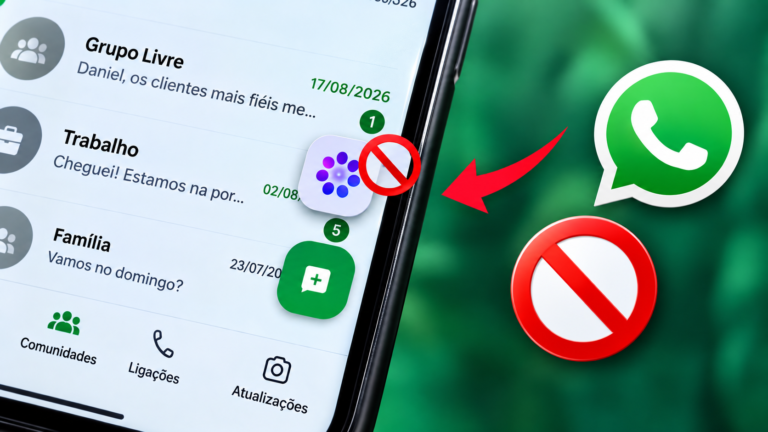
A Meta AI chegou ao WhatsApp trazendo recursos de inteligência artificial diretamente para o aplicativo de mensagens. Embora algumas pessoas tenham gostado da novidade, outras preferem manter o WhatsApp mais simples, sem o botão colorido da inteligência artificial aparecendo entre suas conversas.

Por isso, uma das dúvidas mais pesquisadas atualmente é: como desativar a Meta AI no WhatsApp em 2026?

A resposta pode ser um pouco diferente do que muitos tutoriais prometem na internet. Em algumas versões do WhatsApp, não existe um botão oficial capaz de remover completamente a Meta AI do aplicativo. Porém, existem maneiras de apagar a conversa, evitar interações com o assistente e ajustar algumas configurações relacionadas à inteligência artificial.

Neste artigo, vamos explicar tudo de forma simples e atualizada.


O que é a Meta AI no WhatsApp?

A Meta AI é um assistente de inteligência artificial desenvolvido pela Meta, empresa responsável pelo WhatsApp, Instagram e Facebook.

Ela foi integrada ao WhatsApp para permitir que os usuários façam perguntas, criem imagens, obtenham sugestões e realizem outras tarefas sem precisar sair do aplicativo.

Entre os recursos oferecidos estão:

  • Responder perguntas;
  • Criar textos;
  • Gerar imagens com inteligência artificial;
  • Dar sugestões para viagens;
  • Ajudar na criação de ideias;
  • Resumir informações;
  • Auxiliar empresas que utilizam o WhatsApp Business.

Segundo o próprio WhatsApp, o uso da Meta AI é opcional. As mensagens pessoais entre usuários continuam protegidas pela criptografia de ponta a ponta, enquanto as conversas enviadas diretamente para a inteligência artificial seguem regras específicas de privacidade da Meta.


É possível desativar completamente a Meta AI do WhatsApp?

Essa é a principal dúvida de quem não deseja utilizar o recurso.

A resposta curta

Até o momento, o WhatsApp não oferece, de forma geral, uma opção oficial universal para remover completamente a Meta AI da interface do aplicativo.

Isso significa que, dependendo da versão instalada no seu celular, você pode não encontrar uma opção chamada “Desativar Meta AI”.

A Meta disponibiliza a inteligência artificial como parte da experiência do WhatsApp, mas o usuário não é obrigado a conversar com ela.

Portanto, existem duas situações diferentes:

1. Desativar completamente o recurso

Nem sempre é possível através das configurações oficiais.

2. Parar de utilizar e ocultar a conversa

Isso é possível em determinadas versões do aplicativo.


Como desativar ou reduzir a presença da Meta AI no WhatsApp

Mesmo sem um botão universal para remover a inteligência artificial, existem algumas alternativas práticas.

1. Apague a conversa com a Meta AI

Se você já iniciou uma conversa com a Meta AI, pode excluir esse chat da mesma forma que faria com qualquer outra conversa.

Passo a passo:

  1. Abra o WhatsApp;
  2. Localize a conversa com a Meta AI;
  3. Pressione e segure a conversa no Android ou deslize para a esquerda no iPhone;
  4. Toque em “Apagar conversa”;
  5. Confirme a exclusão.

Isso remove o histórico da conversa da sua lista principal.

É importante destacar que apagar a conversa não necessariamente remove o ícone da Meta AI presente na interface do aplicativo.


2. Não interaja com o botão Meta AI

A maneira mais simples de evitar o recurso é simplesmente não utilizá-lo.

A Meta AI pode aparecer na barra de pesquisa, no botão colorido ou em áreas específicas do WhatsApp. Porém, sua utilização depende de uma ação do usuário.

O WhatsApp informa oficialmente que é necessário iniciar a conversa ou enviar uma mensagem para a inteligência artificial. Ela não acessa automaticamente suas conversas pessoais apenas por estar instalada no aplicativo.


Como excluir informações compartilhadas com a Meta AI

Se você já utilizou a inteligência artificial e deseja apagar suas interações, o WhatsApp oferece mecanismos para excluir conversas individuais com sistemas de IA.

A empresa também informa que os usuários podem solicitar a exclusão de informações anteriormente compartilhadas com a Meta AI.

Para apagar uma conversa:

  1. Abra o chat da Meta AI;
  2. Toque no nome da inteligência artificial;
  3. Procure pelas opções de gerenciamento da conversa;
  4. Escolha excluir ou apagar o histórico disponível.

Os nomes dos menus podem variar conforme a versão do WhatsApp e o sistema operacional do celular.


Existe alguma configuração escondida para remover a Meta AI?

Muitos vídeos publicados na internet prometem ensinar códigos secretos, configurações escondidas ou métodos para remover definitivamente a Meta AI.

É preciso ter cuidado com esse tipo de conteúdo.

Até setembro de 2026, não existe confirmação oficial de que exista um código universal capaz de eliminar completamente a Meta AI de todos os aparelhos.

Alguns métodos encontrados na internet podem funcionar apenas em versões específicas ou antigas do aplicativo.

Além disso, utilizar versões modificadas do WhatsApp para remover recursos pode trazer riscos de segurança.

O WhatsApp recomenda utilizar somente aplicativos oficiais. Aplicativos modificados ou falsos podem comprometer a privacidade e até resultar em problemas com a conta.


Como evitar que a Meta AI apareça nas suas conversas

Embora não seja possível garantir a remoção total do recurso, existem algumas formas de deixar sua experiência mais limpa.

Organize sua lista de conversas

Se a Meta AI estiver aparecendo como uma conversa comum, você pode:

  • Apagar o chat;
  • Arquivar a conversa;
  • Evitar abrir o assistente;
  • Não enviar comandos para a inteligência artificial.

Arquivar conversa

No Android:

  1. Pressione e segure a conversa;
  2. Toque no ícone de arquivar.

No iPhone:

  1. Deslize a conversa para a esquerda;
  2. Toque em “Arquivar”.

Essa opção não desativa a Meta AI, mas impede que a conversa fique visível na lista principal.


Meta AI acessa todas as minhas conversas?

Essa é outra preocupação bastante comum.

De acordo com as informações oficiais do WhatsApp, a Meta AI não possui acesso automático às suas conversas pessoais.

As mensagens enviadas para amigos, familiares e grupos continuam protegidas pela criptografia de ponta a ponta.

A inteligência artificial só recebe informações quando o usuário decide interagir diretamente com ela ou compartilhar uma mensagem utilizando recursos específicos, como menções à Meta AI.

Isso significa que simplesmente ter o botão da Meta AI no aplicativo não significa que todas as suas conversas estejam sendo enviadas para a inteligência artificial.

Entretanto, é sempre recomendável evitar compartilhar informações pessoais, senhas, documentos ou dados sensíveis com qualquer sistema de inteligência artificial.


Como desativar a pesquisa na internet da Meta AI

Existe uma configuração relacionada à Meta AI que pode ser desativada em determinadas versões: a pesquisa na internet.

A Meta informa que a inteligência artificial pode utilizar mecanismos de pesquisa para encontrar informações atualizadas.

Essa função pode ser desligada quando disponível.

O que acontece ao desativar?

A Meta AI continuará funcionando para responder perguntas, mas não terá acesso às pesquisas mais recentes na internet.

As respostas serão baseadas no conhecimento disponível no modelo de inteligência artificial.

Essa opção é diferente de desativar completamente a Meta AI.

Ou seja, desligar a pesquisa na internet não remove o assistente do WhatsApp, apenas limita uma das funcionalidades dele.


Passo a passo para verificar as configurações da Meta AI

Como o WhatsApp atualiza constantemente seus recursos, o caminho pode mudar entre Android e iPhone.

Uma forma de verificar se existe alguma opção disponível no seu aparelho é:

No Android ou iPhone:

  1. Abra o WhatsApp;
  2. Acesse “Configurações”;
  3. Procure por opções relacionadas à privacidade, conversas ou Meta AI;
  4. Verifique se existe alguma configuração específica de inteligência artificial;
  5. Caso não exista a opção “Desativar Meta AI”, significa que sua versão atualmente não oferece esse controle.

É importante lembrar que nem todos os recursos são disponibilizados simultaneamente para todos os usuários.

A própria Meta informa que algumas experiências de inteligência artificial podem ser liberadas gradualmente ou estar disponíveis apenas em determinados países e idiomas.


Posso bloquear a Meta AI como se fosse um contato?

Não.

A Meta AI não funciona exatamente como um contato comum do WhatsApp.

Por isso, não existe uma forma tradicional de bloquear o assistente da mesma maneira que você bloquearia uma pessoa.

Você pode apagar ou arquivar a conversa, mas isso não significa necessariamente que o recurso será removido da interface do aplicativo.

Essa é uma diferença importante que muitos tutoriais acabam ignorando.


Vale a pena desativar a Meta AI?

Essa decisão depende do perfil de cada usuário.

Algumas pessoas preferem não utilizar inteligência artificial por questões de privacidade, simplicidade ou preferência pessoal.

Outras gostam da praticidade de ter um assistente integrado ao aplicativo.

A Meta AI pode ser útil para:

  • Criar ideias de conteúdo;
  • Escrever textos;
  • Tirar dúvidas;
  • Gerar imagens;
  • Organizar informações;
  • Auxiliar em tarefas rápidas.

Por outro lado, quem prefere um aplicativo mais simples pode achar desnecessária a presença constante do recurso.

Não existe uma resposta única sobre qual escolha é melhor. O importante é conhecer as opções disponíveis e utilizar apenas os recursos que fazem sentido para você.


Perguntas frequentes sobre como desativar a Meta AI no WhatsApp

É possível remover completamente a Meta AI do WhatsApp em 2026?

Nem sempre. O WhatsApp não oferece atualmente uma opção universal para desativar completamente a Meta AI em todas as versões do aplicativo.

Apagar a conversa remove a Meta AI?

Não necessariamente. Apagar o chat remove o histórico da conversa, mas o botão ou recurso pode continuar aparecendo no aplicativo.

A Meta AI lê minhas conversas privadas?

Segundo o WhatsApp, não. As conversas pessoais continuam protegidas por criptografia de ponta a ponta. A Meta AI recebe apenas mensagens ou conteúdos compartilhados diretamente com ela.

Posso impedir que a Meta AI apareça na barra de pesquisa?

Isso depende da versão do WhatsApp instalada no aparelho. Algumas versões não oferecem essa possibilidade.

Desinstalar e instalar novamente o WhatsApp remove a Meta AI?

Não há garantia disso. Se o recurso estiver integrado à versão atual do aplicativo, ele poderá aparecer novamente após a reinstalação.

Existe aplicativo para remover a Meta AI?

Não é recomendado utilizar aplicativos modificados ou ferramentas desconhecidas para alterar o WhatsApp. Além dos riscos de segurança, isso pode violar os termos de uso do aplicativo.

Desativar completamente a Meta AI no WhatsApp em 2026 ainda pode não ser possível para todos os usuários através das configurações oficiais.

Entretanto, existem maneiras de reduzir sua presença no aplicativo, como apagar conversas, arquivar o chat e simplesmente não utilizar o recurso.

O mais importante é entender que a Meta AI é uma ferramenta opcional de interação. Ela não acessa automaticamente todas as suas conversas pessoais apenas por estar presente no WhatsApp.

Antes de seguir qualquer tutorial encontrado na internet, verifique se ele utiliza métodos oficiais e seguros. Evite versões modificadas do aplicativo ou procedimentos que possam comprometer sua conta e seus dados.

O WhatsApp continua recebendo atualizações frequentes, então novas opções de controle podem surgir futuramente.

Como consertar TV com linhas na tela em casa

0

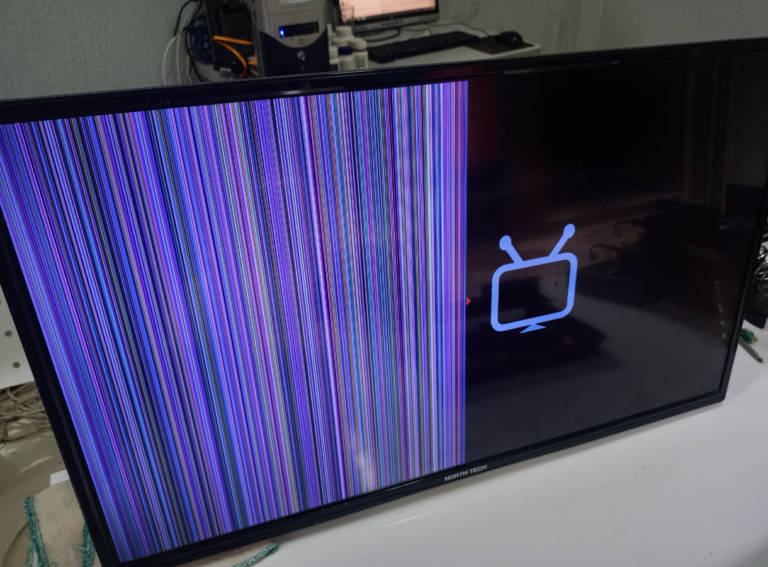
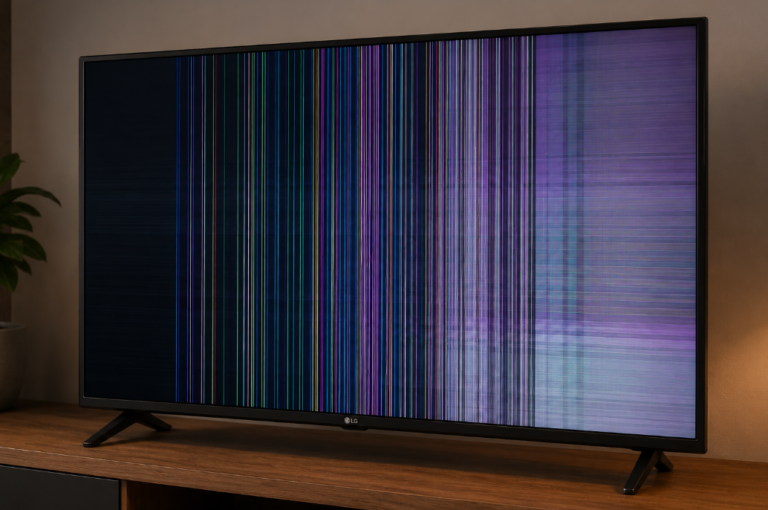
Você ligou seu aparelho hoje e notou algo estranho? Encontrar uma TV com linhas na tela pode causar um susto. Mas nem sempre significa que o equipamento estragou de vez. Muitas vezes, esse defeito visual surge por falhas simples de conexão ou interferências externas.

Antes de buscar ajuda profissional, vale investigar. Verifique se o problema no painel da TV não é apenas um cabo mal encaixado. Ou se não é um sinal instável da operadora. Identificar a causa raiz ajuda a economizar tempo e dinheiro.

Muitos usuários enfrentam linhas na tela da TV por configurações incorretas. Ou por dispositivos periféricos desajustados. Vamos explorar passos práticos para diagnosticar o erro. E restaurar a imagem perfeita do seu televisor sem complicações desnecessárias.

O que as linhas na tela da TV podem indicar

Ver as linhas na tela da TV ajuda muito. Elas podem mostrar se o problema é simples ou se precisa de um técnico. O formato e a cor das linhas são importantes para entender o defeito.

Entender esses sinais evita gastos desnecessários. E ajuda a decidir o melhor caminho para o reparo. A atenção aos detalhes visuais é a sua melhor ferramenta de triagem inicial.

Diferenças entre linhas horizontais, verticais e faixas coloridas

As linhas horizontais na TV geralmente são de problemas na transmissão ou na placa de processamento. Já as linhas verticais na TV podem indicar danos físicos nos drivers do display.

As faixas coloridas na tela mostram problemas na comunicação entre a placa principal e a tela. Diferenciar esses padrões ajuda a encontrar a causa do problema.

Como identificar se o problema está na imagem, no sinal ou no painel

Para saber se o defeito é externo ou interno, veja se as linhas acompanham o menu da TV. Se o menu também ter falhas, o problema está no hardware interno.

“A integridade do painel é o coração da experiência visual; qualquer distorção persistente deve ser avaliada com cautela antes de qualquer intervenção técnica.”

SintomaCausa ProvávelNível de Atenção
Linhas em apenas um canalSinal da operadoraBaixo
Linhas no menu da TVHardware ou PainelAlto
Faixas coloridas intermitentesCabo ou ConexãoMédio

Linhas que aparecem desde o momento em que a TV é ligada

Quando as linhas surgem logo na inicialização, o problema no painel da TV ou nas fitas internas é comum. Isso mostra que o defeito não é do sinal externo, mas da estrutura física do televisor.

Linhas visíveis apenas em determinados canais, aplicativos ou entradas

Se as linhas aparecem apenas em um aplicativo específico ou entrada HDMI, o problema é pontual. Nesses casos, a falha geralmente está no dispositivo conectado ou na qualidade do cabo, e não na tela.

TV com linhas na tela: causas mais comuns

Ver uma TV com linhas na tela pode ser preocupante. Mas, muitas vezes, o problema não é grave. É importante saber se você pode consertar sozinho ou se precisa de ajuda profissional.

Assunto relacionado:

Dicas de como consertar tv com defeito em casa


Cabos HDMI, antena e conexões mal encaixadas

Um cabo HDMI com defeito ou mal conectado pode causar problemas. Isso pode resultar em faixas coloridas ou distorções na imagem.

Falhas em aparelhos conectados, como videogame, TV box e computador

Às vezes, o problema não está na TV. Dispositivos como videogames, computadores ou TV box podem ter falhas. Isso pode aparecer como linhas na tela.

Problemas no sinal da televisão aberta ou da operadora

Uma falha no sinal da TV é comum. Isso pode acontecer com transmissões por antena ou cabo. Se o sinal for de baixa qualidade ou sofrer interferências, a imagem pode ficar instável.

Configurações de imagem, atualização do sistema e falhas temporárias

Erros momentâneos podem ocorrer. Atualizações pendentes ou configurações de imagem erradas podem causar problemas. Esses problemas geralmente desaparecem após um reinício.

Danos no painel, nas fitas internas ou na placa T-Con

Em casos mais sérios, o problema pode estar nos componentes internos. Problemas na placa T-Con da TV ou nas fitas que conectam o processador ao display exigem reparos técnicos especializados.

Por que impactos, pressão e umidade podem causar linhas permanentes

Um painel da televisão danificado é uma causa séria de problemas visuais. Impactos físicos, pressão excessiva durante a limpeza ou umidade podem causar TV com linhas permanentes. Esses problemas não desaparecem com ajustes simples.

  • Evite pressionar a tela com força ao limpar.
  • Mantenha o aparelho longe de locais com umidade excessiva.
  • Proteja a TV contra quedas ou batidas acidentais.

Como testar a TV e descobrir a origem do defeito

Aprender a testar a TV com linhas na tela ajuda a economizar tempo e evitar gastos. Muitas vezes, o problema não é interno, mas sim uma configuração ou conexão errada.

Desligar e reiniciar corretamente o televisor

Para reiniciar televisão corretamente, não é só usar o controle remoto. É importante tirar o cabo de energia da tomada por pelo menos um minuto.

Isso descarrega a energia dos capacitores. Ao ligar de novo, o software pode corrigir problemas temporários.

Verificar as linhas na tela inicial, no menu e nos aplicativos

Veja se as linhas aparecem em um canal específico ou em todos os menus. Se desaparecem ao abrir o menu da TV, o problema pode ser no sinal externo.

Se as linhas persistirem no menu de configurações, o problema pode estar no painel ou na placa principal. Testar diferentes aplicativos ajuda a ver se o problema é geral.


Testar diferentes entradas, cabos e dispositivos

Troque o cabo HDMI por outro que saiba que funciona. Conecte o aparelho em outra entrada HDMI para ver se o problema está na porta.

Se o problema desaparecer, o problema pode ser o cabo ou o dispositivo conectado. Verifique se os pinos não estão tortos ou oxidados.

Remover temporariamente aparelhos externos e acessórios

Desconecte videogames, conversores e TV boxes para isolar a TV. Se a tela ficar limpa sem esses aparelhos, o problema vem de um periférico.

Executar o teste de imagem e a restauração das configurações

Muitas TVs modernas têm um teste de imagem da TV nas configurações de suporte. Se o teste mostrar linhas, o painel pode ter defeito físico.

É também bom atualizar software da Smart TV para manter o sistema atualizado. Se nada funcionar, restaurar TV para padrão de fábrica pode resolver problemas de software.

Etapa de TesteO que observarConclusão provável
ReinicializaçãoLinhas persistem após ligarFalha de hardware ou software
Troca de HDMILinhas somem na nova portaCabo ou porta danificada
Teste IntegradoLinhas aparecem no testeDefeito no painel ou T-Con

Como interpretar o resultado do teste integrado da Samsung, LG, TCL ou Philips

Cada marca tem um caminho diferente no menu. Em TVs Samsung, procure por “Autodiagnóstico”. Na LG, o caminho é “Suporte” ou “Configurações Adicionais”.

Se o teste de imagem mostrar linhas, o problema está no televisor. Se a imagem estiver perfeita, o problema está na fonte de sinal externa.

Cuidados para não pressionar ou danificar ainda mais o painel

Não pressione a tela com os dedos para tentar “remover” as linhas. O painel de cristal líquido é muito sensível e pressão excessiva pode causar rachaduras.

Limpe a tela com um pano de microfibra seco e macio. Evite produtos químicos que possam danificar os circuitos internos.

Soluções práticas para tentar em casa

Você pode resolver problemas de linhas na TV sem sair de casa. Muitas vezes, ajustes simples são suficientes para resolver o problema.

Reencaixar, substituir e organizar os cabos de vídeo

Verifique as conexões entre seus aparelhos. Um cabo HDMI com defeito ou mal conectado pode causar problemas.

  • Desconecte e reconecte firmemente todos os cabos de vídeo.
  • Teste um cabo novo para descartar danos internos no fio.
  • Evite deixar cabos de vídeo muito próximos a fios de energia para reduzir ruídos.

Atualizar o software e restaurar os padrões de fábrica

Falhas de sistema podem causar problemas visuais. Tente atualizar software da Smart TV para usar a versão mais recente.

Se o problema persistir, restaurar TV para padrão de fábrica pode ajudar. Lembre-se de que isso apagará suas configurações, então faça um backup antes.

Corrigir falhas relacionadas à antena e ao sinal digital

Uma falha no sinal da TV pode causar problemas visuais. Verifique se a antena está bem posicionada e se o cabo coaxial não está danificado.

Em sistemas de TV a cabo ou via satélite, reinicie o decodificador. Problemas de sinal podem ser causados por condições climáticas ou problemas na operadora.

Reduzir interferências causadas por extensões, adaptadores e outros equipamentos

A interferência na imagem da televisão pode ser causada por dispositivos próximos. Ligue a TV diretamente na tomada da parede, sem usar extensões de baixa qualidade.

Afaste roteadores Wi-Fi, telefones sem fio e outros dispositivos da TV. Eles podem interferir na imagem.

Quando uma linha temporária pode desaparecer após o resfriamento da TV

Às vezes, uma linha aparece quando a TV está muito quente. Isso pode ser um sinal de superaquecimento.

Desligue a TV e deixe-a esfriar por uma hora. Se a linha desaparecer ao ligar novamente, o problema pode ser a temperatura. Mas lembre-se de que pode voltar se não for tratado a fundo.

O que não fazer: abrir o aparelho, aplicar calor ou pressionar a tela

Não tente abrir a TV, pois isso pode causar choque elétrico e perder a garantia. Não aplique calor ou pressione o painel com os dedos, pois isso pode danificar o display.

Como proteger a televisão contra novas quedas, umidade e variações de energia

Mantenha a TV em um lugar estável e longe de áreas úmidas ou com sol. Um estabilizador ou nobreak de boa qualidade pode proteger o painel contra picos de energia.

Quando procurar assistência técnica e avaliar a troca da TV

Ver uma TV com linhas na tela exige atenção. Se os problemas não melhoram mesmo com testes básicos, pode ser um problema sério. Nesse caso, é hora de buscar ajuda profissional.

Problemas no painel ou na placa T-Con da TV exigem ferramentas especializadas. Abri-la sem saber pode danificar partes importantes.

Procure um técnico especializado se as linhas não desaparecerem. Eles podem dizer se a TV pode ser consertada ou se vale mais a pena comprar uma nova.

Antes de consertar, pense no tempo que a TV já está em uso. Também veja se peças originais estão disponíveis. Às vezes, comprar uma nova TV é mais vantajoso no longo prazo.

Compartilhe sua experiência nos comentários. Sua ajuda é muito importante para nossa comunidade de tecnologia.

FAQ

Como diferenciar se as linhas na tela são causadas pelo sinal ou por um defeito físico?

Se as linhas aparecem só em um canal, pode ser o sinal ou o cabo HDMI. Mas, se as linhas aparecem na TV, o problema pode ser no painel ou em componentes internos.

O que significa quando aparecem faixas horizontais ou verticais coloridas?

Linhas verticais geralmente são de falhas nos drivers da coluna. As horizontais podem ser de problemas de sincronização ou cabos frouxos. Cores vibrantes indicam falhas de hardware por calor ou umidade.

Posso resolver o problema de linhas na tela fazendo um reset de fábrica?

Se for um problema de software, o reset pode ajudar. Mas, se for um dano físico no painel, o reset não resolve.

Um cabo HDMI de má qualidade pode gerar riscos na imagem?

Sim, cabos antigos ou mal encaixados podem causar problemas. Teste um cabo HDMI de alta velocidade para ver se resolve.

É verdade que o superaquecimento causa linhas permanentes na TV?

Sim, TVs superaquecidas podem ter problemas. Linhas que desaparecem quando esfria são um sinal de alerta.

Vi um tutorial ensinando a pressionar a tela ou aplicar calor com um secador. Isso funciona?

Não faça isso! Pressionar ou aplicar calor pode danificar o painel. É muito sensível.

Como funciona o teste de imagem integrado da Samsung, LG e Philips?

Essas marcas têm uma ferramenta de autodiagnóstico. Ela exibe uma imagem padrão. Se a imagem estiver boa, o problema está em aparelhos externos. Se as linhas aparecerem, o problema é interno.

Quando o conserto do painel deixa de valer a pena financeiramente?

Compare o orçamento com o preço de uma TV nova. Se o conserto custar mais de 50% do valor de uma TV nova, pode ser melhor trocar.

Controle remoto não funciona na tv

0

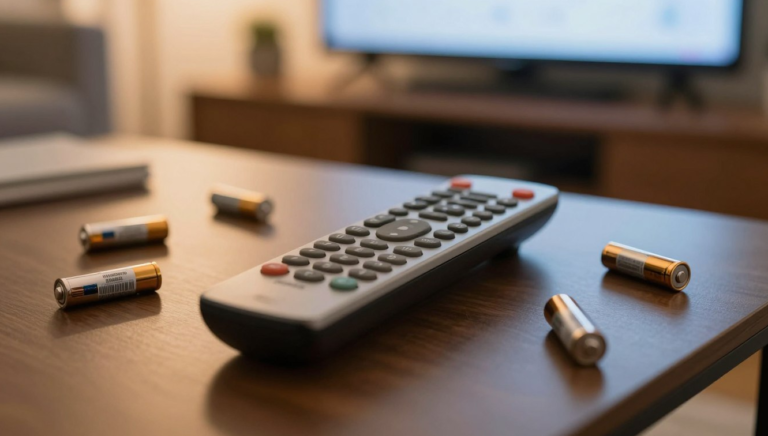
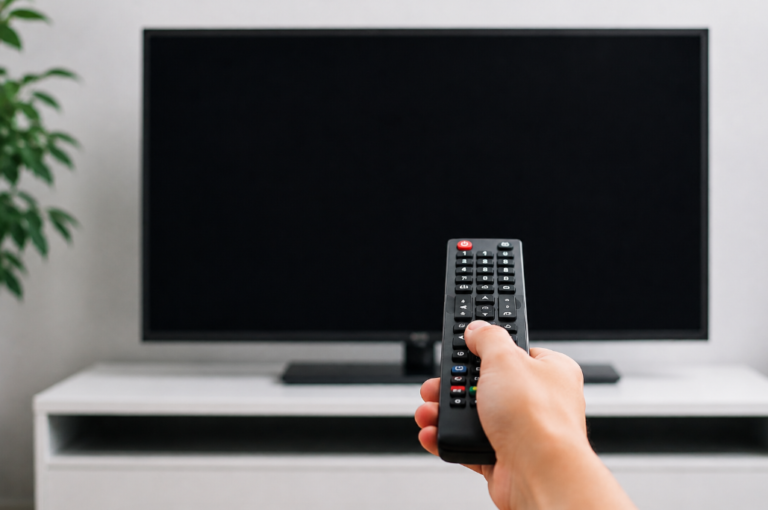
Você já se sentiu frustrado ao pressionar os botões da TV e nada acontecer? Essa situação é comum e pode estragar seu momento de lazer. Mas, muitas vezes, não indica um problema sério no aparelho.
Em muitos casos, o problema é simples e fácil de resolver. Antes de comprar um novo controle, é bom tentar algumas coisas básicas.

Primeiro, verifique se as pilhas estão carregadas. Também, certifique-se de que você está na distância certa da TV. Descobrir o que não está funcionando ajuda a evitar problemas maiores e economiza seu tempo.

Saber testar controle remoto é muito útil. Se o seu controle remoto não funciona bem, siga nossas dicas. Assim, você vai saber se o problema está no controle ou no sinal da TV.

Identifique o problema antes de tentar consertar

Para consertar controle remoto com sucesso, é essencial saber o que está errado. Antes de pensar que o controle está quebrado, faça uma análise simples. Isso ajuda a entender se o problema é geral ou se é algo específico.

Observe se nenhum botão responde ou se apenas algumas funções falham

Primeiro, veja o tamanho do problema. Se nenhum botão funcionar, o sinal pode não estar sendo enviado. Mas, se apenas alguns botões não funcionam, talvez seja sujeira ou desgaste nas teclas.

Preste muita atenção ao LED do controle. Se ele não acender ao pressionar uma tecla, o problema pode ser na alimentação ou no circuito.

Verifique se o aparelho controlado está ligado e recebe energia

Às vezes, pensamos que o controle remoto está quebrado, mas o problema está no receptor. Confira se a televisão, o ar-condicionado ou o decodificador estão bem conectados à tomada.

Veja se o aparelho tem luzes de stand-by ou se responde a comandos do painel. Se não ligar manualmente, o problema não é do controle, mas da rede elétrica ou do aparelho.

Teste o controle a uma distância curta e sem obstáculos

Para testar controle remoto corretamente, aproxime-se do receptor. Remova qualquer objeto que possa estar bloqueando o sinal.

Muitas vezes, móveis ou decorações podem impedir o sinal. Aqui vai um guia rápido para ajudar no diagnóstico inicial:

SintomaCausa ProvávelAção Recomendada
Nenhum botão funcionaPilhas ou falta de energiaTrocar pilhas ou checar tomada
Apenas alguns botões falhamSujeira ou desgasteLimpeza interna dos contatos
Funciona apenas de pertoPilhas fracas ou interferênciaSubstituir pilhas por novas
Aparelho não respondeSensor bloqueadoRemover objetos da frente

Controle remoto não funciona: causas mais comuns

Vamos ver por que o seu controle remoto não funciona. Saber o que está errado ajuda a resolver o problema rápido.

Problemas simples ou desgaste podem ser a causa. Veja os principais pontos a investigar:

  • Problemas com as pilhas do controle remoto.
  • Acúmulo de sujeira nos contatos internos.
  • Obstruções físicas no caminho do sinal infravermelho.
  • Falhas de pareamento em um controle remoto inteligente.
  • Danos físicos causados por quedas ou umidade.

Veja um assunto relacionado:

Dicas de como consertar tv com defeito em casa


Pilhas descarregadas, invertidas ou com sinais de vazamento

A energia é a causa mais comum. Pilhas fracas ou invertidas não mandam o sinal. Sinais de vazamento também podem causar problemas.

Manchas esbranquiçadas ou corrosão nos contatos são sinais de vazamento. Isso pode danificar o compartimento das pilhas do controle remoto.

Sujeira acumulada nos botões e nos contatos internos

Poeira e gordura dos botões podem causar problemas. Com o tempo, essa sujeira bloqueia o contato elétrico.

Sensor infravermelho bloqueado por móveis, objetos ou luz intensa

O sinal infravermelho precisa de visão clara. Móveis, decorações ou luz solar podem bloquear o sinal.

Perda de pareamento em controles Bluetooth ou inteligentes

Se usa um controle remoto inteligente, a conexão pode ser perdida. Atualizações ou falta de energia podem causar isso. Nesse caso, é preciso fazer o pareamento novamente.

Queda, umidade e danos no circuito eletrônico

Quedas podem danificar o controle remoto. A umidade também pode causar problemas, como paradas intermitentes.

Troque e teste as pilhas do jeito correto

Trocar pilhas parece simples, mas é preciso atenção. Muitos não seguem as instruções do fabricante. Isso pode fazer o controle não funcionar bem.

Substitua todas as pilhas por unidades novas do mesmo tipo

Use pilhas novas para controle que sejam iguais em marca e modelo. Pilhas diferentes podem causar problemas. Elas podem danificar o controle.

Confira os polos positivo e negativo no compartimento

Verifique a orientação das pilhas com cuidado. O sinal de positivo (+) e negativo (-) deve alinhar com as marcas no compartimento. Uma troca errada pode parar o controle.

Limpe os contatos metálicos quando houver oxidação leve

Se os contatos estiverem esbranquiçados ou esverdeados, estão oxidados. Use uma escova de dentes seca ou um cotonete com álcool isopropílico para limpar. Deixe tudo seco antes de colocar as novas pilhas.

Como agir diante de pilha vazada sem danificar o aparelho

Se houver vazamento, não toque na pele. O material é corrosivo. Tire as pilhas e limpe com um pano seco. Se o vazamento for grande, não use o controle.

Evite misturar pilhas novas, usadas ou de tecnologias diferentes

Não misture pilhas alcalinas com zinco-carbono ou recarregáveis. Isso pode causar superaquecimento. Veja a tabela abaixo para manter seu controle energizado:

AçãoRecomendaçãoImpacto
SubstituiçãoTrocar o par completoEstabilidade de energia
LimpezaRemover oxidação leveMelhor condutividade
TecnologiaUsar o mesmo tipoVida útil prolongada
ArmazenamentoLocal seco e frescoEvita vazamentos

Limpe os botões, o emissor e o sensor do aparelho

Você sabia que a sujeira pode causar problemas no seu controle remoto? Com o tempo, a gordura e a poeira fazem os botões não funcionarem bem. Por isso, é muito importante limpar o controle remoto para que ele funcione corretamente.

Remova a poeira externa com pano macio e seco

Primeiro, tire a poeira da carcaça do controle. Use um pano de microfibra macio e seco para não danificar a superfície plástica.

Não pressione muito os botões nessa etapa. O objetivo é apenas tirar a sujeira da superfície.

Higienize as frestas dos botões sem encharcar o controle

Para as frestas, use um cotonete umedecido com álcool isopropílico. O cotonete deve estar levemente úmido, mas não encharcado. Isso pode danificar o circuito interno.

Passa o cotonete suavemente em cada tecla. Esse cuidado ajuda a tornar os botões sensíveis novamente.

Limpe a ponta do emissor infravermelho com cuidado

O sensor infravermelho na ponta do controle precisa de atenção. A poeira ou gordura pode bloquear o sinal para a TV ou ar-condicionado.

Polir a lente do emissor com um pano limpo e seco é essencial. Isso garante que não haja interferência na transmissão dos comandos.

Deixe livre o sensor da televisão, do ar-condicionado ou do decodificador

Manter o controle limpo não adianta se o receptor estiver bloqueado. Verifique se não há objetos bloqueando o sensor infravermelho do seu aparelho.

Manter o caminho livre garante que o sinal chegue sem problemas. Obstáculos físicos são comuns para a tecnologia infravermelha.

Produtos de limpeza que devem ser evitados nos componentes

Na hora de limpar o controle remoto, tenha cuidado com os produtos. Alguns itens domésticos podem danificar o plástico ou os contatos eletrônicos.

  • Produtos abrasivos ou esponjas de aço.
  • Água corrente ou imersão total do controle.
  • Detergentes concentrados ou sabões perfumados.
  • Produtos químicos fortes como acetona ou solventes industriais.

Seguindo essas dicas, você limpará o controle remoto de forma segura e eficaz. Isso ajuda a prolongar a vida útil do seu dispositivo e evita gastos com substituições desnecessárias.

Faça o teste do sinal infravermelho e redefina a conexão

Você sabia que a câmera do seu celular pode mostrar se o controle está funcionando? Muitas vezes, o problema não é óbvio. Mas um teste rápido pode te poupar tempo e dinheiro.

Use a câmera do celular para verificar o disparo do infravermelho

Para fazer este teste, abra o aplicativo de câmera do seu smartphone. Aponte a parte frontal do controle para a lente. Pressione qualquer botão do controle enquanto observa a tela do celular.

Se o dispositivo estiver emitindo o sinal infravermelho, você verá uma luz piscando na tela. Essa luz geralmente é roxa ou branca. Essa é a prova definitiva de que o circuito interno está enviando comandos corretamente.

Alguns smartphones têm filtros infravermelhos nas câmeras traseiras. Eles bloqueiam essa luz. Se não ver nada, tente usar a câmera frontal, que é menos filtrada.

“A tecnologia é uma ferramenta poderosa, mas entender suas limitações é o que realmente nos torna usuários eficientes.”

Remova temporariamente fontes de interferência próximas ao sensor

O sensor infravermelho pode ser afetado por lâmpadas fluorescentes ou luz solar. Tente afastar objetos que possam estar bloqueando a comunicação entre o controle e o aparelho.

Desligue o aparelho da tomada e aguarde alguns minutos

Às vezes, o sistema interno da televisão ou do receptor trava. Ele precisa de um reinício. Desligar o aparelho da tomada por cerca de cinco minutos ajuda a limpar a memória temporária e restaurar a comunicação.

Refaça o pareamento de controles Bluetooth ou com comando de voz

Se você utiliza um controle remoto inteligente, a conexão pode ter sido perdida. Isso pode acontecer devido a uma atualização ou queda de energia. Nesses casos, é necessário parear controle Bluetooth novamente seguindo os passos do manual.

Consulte as instruções específicas da televisão Samsung, LG ou Philips

Cada marca tem um procedimento único para configurar o seu controle remoto Samsung LG Philips. Geralmente, basta pressionar dois botões específicos simultaneamente por alguns segundos. Até que uma luz de confirmação pisque no controle.

  • Verifique se o Bluetooth do aparelho está ativo.
  • Mantenha o controle próximo à TV durante o processo.
  • Consulte o site oficial do fabricante para o modelo exato.

Resolva falhas conforme o aparelho controlado

Cada aparelho eletrônico tem suas particularidades. Isso pode afetar o controle remoto. Entender o aparelho ajuda a resolver o problema.

Televisão não responde ao controle remoto

Se o controle televisão não funciona, talvez o sensor esteja bloqueado. Verifique se objetos não estão bloqueando a visão entre o controle e a TV.

Ar-condicionado não aceita os comandos de temperatura e modo

O controle ar-condicionado pode falhar se o visor estiver ativo. Mas o sinal não chega à unidade evaporadora. Tente resetar o controle removendo as pilhas por um minuto.

TV Box, receptor de TV e aparelho de streaming apresentam atraso

Dispositivos de streaming podem ter atraso devido ao processamento. Se o comando demora, limpe o cache do aparelho. Verifique também se o receptor infravermelho não está escondido.

Portão eletrônico não abre mesmo com pilhas novas

O controle portão eletrônico precisa de sincronia entre o transmissor e a placa receptora. Se o portão não abre, pode ser um problema na codificação do sinal.

Quando verificar a programação do controle e o receptor do motor

Se o portão não abrir mesmo com pilhas novas, acesse a central do motor. Verifique se o botão de aprendizado está ativo para fazer um novo pareamento.

Controle universal não funciona após a troca de aparelho

Um controle universal é prático, mas exige atualização de código para cada dispositivo. Se mudar de marca, o código antigo não funciona mais.

Como conferir o código correto sem apagar configurações úteis

Para não perder dados, veja o manual do fabricante ou o site oficial. Siga os passos para atualizar de forma segura:

  • Consulte a lista de códigos para o novo modelo.
  • Insira o código seguindo as instruções do manual.
  • Teste as funções básicas antes de salvar a configuração.

Saiba quando reparar, substituir ou procurar assistência

Decidir se consertar ou trocar o controle remoto exige análise. Muitos defeitos são simples, mas alguns não podem ser consertados em casa.

Indícios de que o controle precisa de manutenção profissional

Se o controle sofreu quedas fortes ou mostra sinais de oxidação, a assistência técnica controle remoto é a melhor escolha. Falhas que não melhoram mesmo após limpeza e troca de pilhas indicam problemas eletrônicos.

Se apenas alguns botões não funcionam, isso pode ser um sinal de desgaste. Isso geralmente requer ferramentas especializadas para conserto.

Quando vale comprar um controle compatível ou universal

Às vezes, consertar o controle custa mais que comprar um novo. Se o seu aparelho é de marca popular, encontrar um novo é fácil e barato.

Um controle remoto compatível é ótimo quando o original não é mais encontrado. Esses modelos replicam as funções principais, mantendo seu aparelho funcionando bem.

OpçãoCustoDificuldadeRecomendação
Assistência TécnicaAltoProfissionalAparelhos caros
Controle UniversalBaixoFácilSubstituição rápida
Controle OriginalMédioMuito FácilUso diário

Cuidados para não abrir o aparelho sem conhecimento técnico

Muitos tentam abrir o controle para limpeza, mas isso pode ser perigoso. Sem habilidade técnica, você pode danificar o aparelho.

Riscos de curto-circuito, choque e danos causados por umidade

Abrirem o controle expõe componentes a riscos. A umidade pode causar curto-circuito ao colocar novas pilhas. Manusear capacitores de forma incorreta pode gerar choques, tornando comprar um controle remoto novo mais seguro.

Como escolher um substituto compatível com o modelo do aparelho

Para escolher um controle remoto compatível, verifique o código do modelo. Certifique-se de que ele suporte as funções que você usa, como botões de aplicativos.

Confirme o método de conexão, seja infravermelho ou Bluetooth. Isso evita problemas de incompatibilidade. Com essas precauções, seu equipamento funcionará perfeitamente novamente.

Volte a usar o aparelho com testes simples e seguros

Resolver um problema no controle remoto exige paciência e atenção aos detalhes. Primeiro, verifique se o dispositivo principal está recebendo energia correta. Uma simples troca de pilhas ou limpeza dos contatos metálicos pode resolver o problema.

Verifique se o sensor está livre de obstruções. Isso garante que o sinal infravermelho alcance o receptor sem problemas. Se usar modelos Bluetooth, faça um novo pareamento se a conexão estiver instável. Não aplique líquidos diretamente nos componentes eletrônicos para evitar danos.

Se o problema persistir, procure ajuda técnica autorizada ou compre um novo modelo. Marcas como Samsung, LG e Sony têm suporte para ajudar. Cuidar bem do seu dispositivo prolonga sua vida útil e evita gastos com trocas frequentes.

Compartilhe este guia com amigos que têm problemas técnicos em casa. Sua experiência pode ajudar a economizar tempo e dinheiro. Fique atento aos sinais de desgaste e mantenha seus aparelhos sempre prontos para uso.

FAQ

O que devo conferir primeiro quando o controle remoto para de responder?

Primeiro, verifique as pilhas. Elas devem estar bem encaixadas ou novas. Confirme se o aparelho está ligado e sem obstáculos.

Como posso saber se as pilhas vazaram ou se os contatos estão oxidados?

Abra o compartimento e veja se há pó branco ou líquido. Se os contatos estiverem oxidados, limpe-os com um pano seco. Se a pilha vazou, troque por novas.

Como funciona o teste da câmera do celular para testar o sinal infravermelho?

Aponte o controle para a câmera do celular e pressione um botão. Se estiver funcionando, verá uma luz na tela. Algumas câmeras podem não mostrar a luz, então tente a câmera frontal.

Meu controle remoto da Samsung, LG ou Philips não pareia. O que eu faço?

Controles inteligentes podem perder a conexão. Veja o manual da marca para fazer o pareamento novamente. Pressione botões específicos enquanto aponta para o aparelho.

Qual é a melhor forma de limpar os botões e o sensor sem estragar o controle?

Use um pano macio e seco para tirar a poeira. Para as frestas dos botões, uma haste flexível pode ajudar. Mas não encharque o controle com líquidos.

Por que meu controle de portão eletrônico não funciona mesmo com pilhas novas?

Se a pilha é nova, o problema pode ser na programação ou no receptor do motor. Quedas podem danificar o circuito. Você pode precisar resetar e configurar o controle novamente.

Tenho uma TV Box ou aparelho de streaming com atraso nos comandos. Como resolver?

O atraso pode ser por interferências no sinal Bluetooth ou Wi-Fi. Tente aproximar o controle do aparelho. Retirar o aparelho da tomada por alguns minutos pode ajudar.

Posso usar qualquer código para configurar meu controle remoto universal?

Não, cada aparelho precisa de um código específico. Consulte a tabela do fabricante para encontrar o código correto. Faça com calma para não apagar configurações importantes.

Quando é melhor comprar um controle novo em vez de tentar consertar?

Se o controle sofreu danos graves, como quedas bruscas, é melhor trocar. Procure um modelo original ou compatível de boa qualidade.
Dicas de como consertar tv com defeito em casa

0

Uma televisão com defeito pode causar bastante preocupação, principalmente quando ela simplesmente deixa de funcionar ou começa a apresentar problemas na imagem e no som. Porém, nem sempre é necessário levar o aparelho imediatamente para uma assistência técnica.

Alguns problemas comuns podem estar relacionados a configurações, cabos, tomadas, controle remoto ou até mesmo pequenos travamentos do sistema. Nesses casos, algumas verificações simples podem ajudar a identificar a causa e, dependendo da situação, resolver o problema em casa.

Neste artigo, você vai conhecer algumas dicas para descobrir o que pode estar acontecendo com sua TV e quais procedimentos são seguros para tentar antes de procurar um profissional.

1. Verifique se a TV está recebendo energia

Antes de pensar em um problema interno, confira se a televisão está realmente recebendo energia elétrica.

Observe se existe alguma luz de standby acesa no aparelho. Se não houver nenhuma luz, teste a tomada com outro equipamento que você saiba que está funcionando.

Também vale conferir o cabo de alimentação. Em alguns modelos, ele pode ser removível e estar mal conectado.

Se a televisão estiver ligada em um filtro de linha, extensão ou estabilizador, faça um teste conectando-a diretamente a uma tomada adequada.

Esse procedimento simples pode descobrir problemas que parecem ser da TV, mas estão relacionados à alimentação elétrica.

2. Tente reiniciar a televisão

Smart TVs podem apresentar pequenos travamentos no sistema, principalmente depois de ficarem muito tempo ligadas.

Uma das primeiras tentativas é desligar a TV normalmente, retirar o plugue da tomada e aguardar alguns minutos. Depois, conecte novamente e tente ligá-la.

Esse processo pode ajudar quando a televisão apresenta comportamentos estranhos, como aplicativos que não abrem, comandos demorados ou tela congelada.

É importante não ficar retirando e colocando o plugue repetidamente em sequência. Faça o procedimento com calma e aguarde alguns minutos antes de ligar novamente.

3. A TV liga, mas não aparece imagem

Esse é um dos problemas que mais preocupam os usuários.

Primeiro, verifique se existe som. Se a TV produz áudio, mas a tela permanece escura, confira se a entrada selecionada está correta e se os cabos dos dispositivos conectados estão bem encaixados.

relacionados:

Controle remoto não funciona na tv

TV liga, mas não aparece imagem: o que fazer

TV não liga: possíveis causas e o que fazer

TV com linhas na tela

Também pode ser útil desconectar aparelhos externos, como videogames, receptores, aparelhos de TV e outros equipamentos HDMI. Depois, tente ligar somente a televisão.

Se ainda houver som, mas nenhuma imagem, o problema pode estar relacionado ao sistema de iluminação da tela ou a algum componente interno.

Nesse caso, não é recomendado desmontar a televisão em casa, pois existem componentes internos que podem apresentar riscos mesmo quando o aparelho aparentemente está desligado.

4. Confira os cabos HDMI

Quando a imagem desaparece ou aparece uma mensagem informando que não há sinal, o problema pode estar simplesmente no cabo ou na entrada utilizada.

Retire o cabo HDMI e conecte novamente, verificando se ele está bem encaixado.

Se a TV possuir mais de uma entrada HDMI, teste outra porta. Também é possível testar outro cabo compatível.

Essa verificação é especialmente importante quando o problema acontece somente ao utilizar um videogame, computador, TV Box ou outro dispositivo externo.

5. O controle remoto não funciona

Antes de concluir que a televisão está com defeito, confira o controle remoto.

Troque as pilhas por outras novas e observe se algum botão está preso. Também pode ser interessante tentar controlar a TV pelos botões físicos presentes no próprio aparelho.

Nas Smart TVs, dependendo do modelo, também existe a possibilidade de utilizar um aplicativo oficial de controle remoto pelo celular.

Se os comandos funcionarem diretamente na televisão, mas não pelo controle, provavelmente o problema está no próprio controle ou nas pilhas.

6. A imagem está ruim ou com cores estranhas

Se a televisão liga normalmente, mas a imagem apresenta cores diferentes, manchas ou alterações inesperadas, primeiro confira as configurações de imagem.

Entre no menu da TV e procure opções como Imagem, Modo de imagem, Brilho, Contraste e Cor.

Caso alguém tenha alterado as configurações anteriormente, retornar ao modo padrão pode solucionar o problema.

Também vale verificar se o defeito aparece em todas as fontes. Por exemplo, veja se o problema acontece tanto nos aplicativos da Smart TV quanto em um dispositivo conectado pelo HDMI.

Se o defeito aparece em absolutamente tudo, pode existir uma falha no próprio aparelho.

7. A televisão está sem som

Quando a imagem funciona normalmente, mas não existe áudio, confira primeiro o volume e veja se o aparelho não está no modo silencioso.

Depois, procure nas configurações de áudio se a saída selecionada está correta.

Se você utiliza uma soundbar, caixa de som ou outro equipamento externo, desconecte-o temporariamente e teste os alto-falantes da própria televisão.

Também pode ser interessante testar diferentes conteúdos. Às vezes, o problema está relacionado especificamente ao aplicativo ou ao conteúdo reproduzido, e não à televisão.

8. Faça uma atualização do sistema

Smart TVs utilizam sistemas operacionais que recebem atualizações para corrigir erros e melhorar o funcionamento.

Entre nas configurações do aparelho e procure por Atualização de software, Atualização do sistema ou uma opção semelhante.

Se existir uma atualização oficial disponível, siga as instruções exibidas na tela.

Evite tentar instalar arquivos de origem desconhecida ou softwares modificados, pois isso pode causar novos problemas no aparelho.

9. Restaurar a TV para as configurações de fábrica

Se a televisão continua apresentando problemas de software, uma alternativa é restaurá-la para o padrão de fábrica.

Essa opção normalmente fica dentro das configurações do sistema.

Porém, atenção: o procedimento pode apagar aplicativos instalados, contas conectadas, configurações de imagem, redes Wi-Fi e outras informações.

Por isso, deixe essa alternativa para depois de tentar soluções mais simples.

10. Quando não é recomendado tentar consertar sozinho?

Nem todo defeito deve ser resolvido em casa.

Se a televisão apresenta cheiro de queimado, sinais de superaquecimento, estalos, fumaça, marcas de queimadura ou desligamentos repentinos, retire o aparelho da tomada e procure assistência técnica especializada.

Também não é recomendado abrir a TV sem conhecimento técnico.

Mesmo depois de desconectada da tomada, alguns componentes eletrônicos podem representar risco. Além disso, desmontar o aparelho pode causar danos à tela ou a outras peças.

Perguntas frequentes

É possível consertar uma TV em casa?

Depende do problema. Falhas relacionadas a cabos, configurações, controle remoto, conexão e pequenos travamentos podem ser resolvidas pelo próprio usuário. Problemas internos geralmente precisam de um profissional qualificado.

O que fazer quando a TV não liga?

Confira a tomada, o cabo de energia, o controle remoto e os botões físicos da televisão. Se não houver nenhum sinal de funcionamento mesmo após esses testes, pode existir um problema interno.

Minha TV tem som, mas a tela está preta. O que fazer?

Primeiro, verifique as entradas e os dispositivos conectados. Se o som continuar funcionando e a tela permanecer completamente escura em todos os conteúdos, procure assistência técnica em vez de desmontar o aparelho.

Restaurar a TV pode resolver problemas?

Sim. Quando o problema está relacionado ao sistema ou a alguma configuração, a restauração de fábrica pode ajudar. Entretanto, ela apaga diversas configurações e dados armazenados no aparelho.

Vale a pena abrir a televisão para tentar consertar?

Para quem não possui conhecimento em eletrônica, não. A televisão possui componentes internos que podem oferecer riscos e a desmontagem também pode provocar danos adicionais.

Como Liberar Espaço no Celular: 15 Maneiras de Recuperar Memória

0

Se você está procurando como liberar espaço no celular, saiba que existem diversas maneiras de recuperar armazenamento sem precisar apagar suas fotos ou perder arquivos importantes. Com o passar do tempo, aplicativos, cache, downloads e arquivos temporários ocupam cada vez mais memória, deixando o smartphone lento e dificultando novas instalações.

A falta de armazenamento também pode impedir atualizações do sistema, causar travamentos e reduzir o desempenho geral do aparelho. Felizmente, tanto celulares Android quanto iPhones possuem ferramentas que ajudam a identificar o que realmente está consumindo espaço.

Neste guia você aprenderá como liberar espaço no celular usando métodos seguros e eficientes. As dicas servem para a maioria dos smartphones e podem recuperar vários gigabytes de armazenamento em poucos minutos.


Resumo rápido

MétodoDificuldadeEspaço que pode liberar
Limpar cacheFácilMédio
Apagar downloadsFácilMédio
Remover apps sem usoFácilAlto
Excluir vídeos duplicadosMédioAlto
Limpar WhatsAppFácilAlto
Fazer backup na nuvemMédioMuito alto

Índice

  • Por que o celular fica sem espaço?
  • Como liberar espaço no celular pelo armazenamento
  • Limpe o cache dos aplicativos
  • Exclua arquivos da pasta Downloads
  • Remova aplicativos que não usa
  • Limpe mídias do WhatsApp
  • Apague arquivos duplicados
  • Faça backup das fotos
  • Reinicie o celular regularmente
  • Como evitar memória cheia novamente
  • Conclusão
  • FAQ

Por que o celular fica sem espaço?

Mesmo sem instalar novos aplicativos diariamente, o armazenamento continua sendo ocupado por arquivos temporários, cache, vídeos recebidos em aplicativos de mensagens, documentos e atualizações.

Os principais responsáveis são:

  • Cache dos aplicativos
  • Vídeos em alta resolução
  • Downloads esquecidos
  • Fotos duplicadas
  • Atualizações antigas
  • Arquivos temporários

Quanto maior o tempo de uso do smartphone, maior tende a ser o consumo do armazenamento interno.


Como liberar espaço no celular pelo armazenamento

Antes de apagar qualquer arquivo, verifique quais categorias estão ocupando mais memória.

Android

Acesse:

Configurações → Armazenamento

iPhone

Entre em:

Ajustes → Geral → Armazenamento do iPhone

Essa análise mostra exatamente onde vale a pena fazer a limpeza.


Limpe o cache dos aplicativos

Uma das formas mais simples de como liberar espaço no celular é apagar o cache dos aplicativos.

Aplicativos como Instagram, TikTok, Facebook, Spotify e Chrome armazenam arquivos temporários para carregar conteúdos mais rapidamente.

Com o tempo, esses arquivos podem ocupar vários gigabytes.

No Android normalmente basta acessar:

Configurações → Aplicativos → (Aplicativo) → Armazenamento → Limpar Cache.


Limpe a pasta Downloads

A pasta Downloads costuma guardar:

  • PDFs antigos
  • Arquivos ZIP
  • Documentos
  • Vídeos
  • Imagens
  • Arquivos APK

Grande parte desses arquivos nunca mais é utilizada.

Uma limpeza rápida pode recuperar bastante espaço.


Remova aplicativos que você não usa

Aplicativos esquecidos continuam ocupando memória mesmo quando não são abertos.

Revise sua lista de aplicativos e desinstale aqueles que você não utiliza há meses.

Além de liberar armazenamento, isso também reduz processos em segundo plano.


Limpe o armazenamento do WhatsApp

O WhatsApp é um dos aplicativos que mais ocupa espaço.

Abra:

Configurações → Armazenamento e Dados → Gerenciar Armazenamento

Ali você pode localizar:

  • vídeos grandes;
  • documentos antigos;
  • mídias encaminhadas diversas vezes;
  • conversas que ocupam muito espaço.

Exclua vídeos e fotos duplicados

É comum possuir várias cópias da mesma imagem.

Revise sua galeria e elimine arquivos repetidos.

Isso pode recuperar vários gigabytes rapidamente.


Faça backup das fotos

Caso suas fotos ocupem grande parte da memória, utilize um serviço de armazenamento em nuvem.

Após confirmar que o backup foi concluído corretamente, remova apenas as cópias armazenadas no aparelho.

Nunca exclua fotos antes de verificar que elas realmente foram sincronizadas.


Reinicie o celular regularmente

Embora reiniciar o aparelho não aumente diretamente o armazenamento, isso ajuda a eliminar arquivos temporários criados durante o uso e melhora o desempenho do sistema.

É uma prática simples que pode complementar as demais formas de como liberar espaço no celular.


Como evitar memória cheia novamente

Baixe apenas aplicativos necessários

Evite instalar aplicativos que você usa apenas uma vez.

Revise seus downloads mensalmente

Arquivos esquecidos acumulam espaço rapidamente.

Limpe o cache periodicamente

Faça isso a cada algumas semanas para evitar excesso de arquivos temporários.

Organize vídeos

Vídeos ocupam muito mais espaço do que fotos.

Sempre que possível, faça backup ou transfira arquivos antigos.


Conclusão

Agora que você sabe como liberar espaço no celular, fica muito mais fácil manter seu smartphone rápido e organizado. Pequenas ações, como limpar o cache, remover aplicativos que não são utilizados, excluir downloads antigos e organizar os arquivos recebidos no WhatsApp, podem recuperar vários gigabytes de armazenamento.

O ideal é transformar essa limpeza em um hábito. Dessa forma, você evita que o aparelho fique lento, reduz problemas ao instalar novos aplicativos e garante espaço suficiente para fotos, vídeos e atualizações futuras.


Perguntas Frequentes

Como liberar espaço no celular sem apagar fotos?

Você pode limpar o cache dos aplicativos, excluir downloads antigos, remover arquivos duplicados, apagar vídeos desnecessários e desinstalar aplicativos sem uso. Essas ações costumam recuperar bastante armazenamento sem afetar sua galeria de fotos.

Limpar o cache melhora o desempenho?

Sim. O cache acumulado pode ocupar bastante espaço e, quando removido periodicamente, ajuda a manter o sistema mais organizado e, em alguns casos, melhora a fluidez dos aplicativos.

Qual aplicativo ocupa mais espaço no celular?

Depende do uso, mas aplicativos como WhatsApp, Instagram, TikTok e Facebook costumam armazenar muitas fotos, vídeos e arquivos temporários que aumentam rapidamente o consumo de memória.

Vale a pena usar armazenamento em nuvem?

Sim. Serviços de backup permitem guardar fotos e vídeos fora do aparelho, liberando espaço interno sem perder seus arquivos, desde que a sincronização tenha sido concluída corretamente.

De quanto em quanto tempo devo limpar o armazenamento?

Uma revisão mensal costuma ser suficiente para evitar que o armazenamento fique cheio e para manter o desempenho do smartphone.


Fontes oficiais

  • Android Developers
  • Suporte Apple
  • Ajuda Google Fotos
  • Central de Ajuda do WhatsApp

Como verificar este conteúdo

As opções de armazenamento podem variar conforme a versão do Android, do iOS e da interface personalizada do fabricante (Samsung, Motorola, Xiaomi, entre outros). Sempre consulte a documentação oficial do fabricante do seu aparelho e dos aplicativos utilizados para confirmar os caminhos das configurações e os recursos disponíveis.

10 recursos escondidos do Android que você deveria usar

0

O Android e Seus Recursos Escondidos
O Android figura como uma das plataformas operacionais mais robustas da atualidade. Embarcado em bilhões de celulares, esse ecossistema entrega recursos que superam chamadas, softwares básicos e mídias digitais. A cada nova versão lançada, a plataforma incorpora ferramentas automatizadas que simplificam a rotina, reforçam a proteção e tornam a navegação cotidiana consideravelmente mais ágil.

O fato curioso é que boa parte dessas funcionalidades segue quase invisível ao público. Muitas permanecem camufladas em seções raramente visitadas, enquanto outras surgem estritamente em momentos específicos, impedindo que inúmeros usuários compreendam sua real utilidade.

Caso você presuma que domina inteiramente as capacidades do seu aparelho, prepare-se para novas descobertas. Nesta leitura, você conhecerá 10 opções ocultas que prometem revolucionar sua interação diária com o telefone.

1. Registro de alertas recebidos
Quantas vezes você limpou uma mensagem sem querer e depois notou que necessitava daquele dado?
Poucos usuários conhecem, mas o Android integra um painel de avisos capaz de salvar os comunicados vistos recentemente.
Ativando esse mecanismo, torna-se viável resgatar textos, notas e avisos de softwares mesmo após limpá-los da área superior.
Como habilitar:

Abra Ajustes

Acesse Notificações

Busque por Histórico

Ligue o botão

Deste ponto em diante, todos os alertas que chegarem permanecerão salvos temporariamente, simplificando bastante a recuperação de avisos perdidos.

2. Envio veloz entre celulares
Da mesma forma que o AirDrop opera nos aparelhos iOS, o ecossistema Google traz uma tecnologia equivalente denominada Compartilhar por Proximidade (ou Quick Share).
Ela viabiliza transferir fotografias, mídias, arquivos e programas para outro telefone instantaneamente, empregando Wi-Fi Direct e Bluetooth.
A transferência ocorre de forma imediata e dispensa ferramentas externas.
Trata-se de uma excelente saída para quem costuma trocar documentos com parentes ou colegas.

3. Travar programas no visor
Pense na cena de emprestar o dispositivo para alguém efetuar uma ligação ou ver mídias sem expor seus chats ou fotos.
Há uma propriedade chamada Fixar Aplicativo que isola o sistema em uma única tela.
Enquanto estiver em execução, o indivíduo não conseguirá abrir outros utilitários sem reinserir a senha.
Essa opção é extremamente vantajosa quando:

Você cede o telefone para menores;

Alguém solicita o aparelho para telefonar;

Pretende impedir acessos intencionais ou casuais aos arquivos.

4. Tradução imediata via lente
Pouca gente nota, mas diversos dispositivos Android conseguem traduzir letreiros, cardápios, papéis e obras apenas direcionando a lente.
Essa facilidade opera de forma instantânea.
Basta iniciar o tradutor nativo, acionar o ícone de fotografia e mirar o dispositivo para as frases.
Em instantes, o texto convertido surge sobreposto ao cenário real.
Mostra-se muito conveniente em deslocamentos internacionais, estudos ou para decifrar conteúdos estrangeiros.

5. Utilização com uma mão
Os aparelhos móveis estão ganhando proporções gigantescas.
Frequentemente, torna-se complexo alcançar os comandos superiores manuseando o item com um braço só.
Visando resolver isso, variadas marcas trazem a função Tela Reduzida.
Ao ligá-la, todo o conteúdo encolhe e migra para a base do display, otimizando o manejo.
Essa sutil mudança proporciona grande conforto em deslocamentos, ônibus ou quando se carrega volumes na outra mão.

6. Transcrições automáticas de áudio
Este representa um dos mecanismos mais surpreendentes da plataforma.
Certos modelos conseguem estruturar legendas textuais para qualquer áudio emitido pelo alto-falante.
Isso abrange:

Vídeos na web

Programas de áudio

Conferências online

Mídias salvas

Páginas sociais

Tudo é processado simultaneamente.
Além de auxiliar internautas com restrições auditivas, também viabiliza consumir mídias em locais totalmente silenciosos.

7. Distribuição de rede por código
Abandone aquele momento desconfortável de precisar ditar códigos complexos para conectar uma visita à sua internet.
O Android possibilita disponibilizar seu sinal Wi-Fi gerando um código quadrado.
Basta acessar os dados da conexão ativa e escolher a opção correspondente.
O convidado apenas faz a leitura usando a lente do próprio smartphone.
Em segundos a conexão é feita.
Mostra-se rápido, protegido e poupa digitações incorretas da chave.

8. Configurações de Programador
Embora a nomenclatura pareça técnica demais, essa área traz múltiplos ajustes válidos inclusive para leigos.
Entre eles destacam-se:

acelerar transições visuais;

monitorar dados técnicos internos;

habilitar comunicação via cabo;

verificar uso de hardware;

customizar padrões profundos.

Para liberá-la, pressione sucessivas vezes o código de compilação nas especificações do telefone.
Na sequência, uma nova aba surgirá nas definições.
Cabe ressaltar que certas modificações requerem cautela, sendo prudente alterar estritamente itens conhecidos.

9. Monitoramento de Uso Saudável
Atualmente, torna-se simples desperdiçar horas checando publicações virtuais sem notar o tempo.
Focado nisso, o ecossistema concebeu o painel de Equilíbrio Digital.
Ele exibe precisamente o período gasto em cada ferramenta.
Adicionalmente, possibilita:

estipular tetos de tempo;

agendar repouso noturno;

mitigar distrações visuais;

suspender softwares temporariamente.

Quem busca otimizar a rotina ou simplesmente gastar menos tempo conectado vê nessa funcionalidade um suporte essencial.

10. Rastreie o dispositivo mesmo em silêncio
Poucos sabem que dá para achar o celular mesmo configurado no modo discreto.
Estando o aparelho logado na sua identificação Google, você consegue controlá-lo de outro terminal, checar o ponto geográfico e fazê-lo emitir som na potência máxima.
Complementarmente, dá para bloquear o acesso de terceiros ou deletar arquivos caso ocorra extravio ou furto.
Configura-se como um recurso de proteção primordial no Android, recomendável de ativar assim que iniciar um telefone novo.

Desfrute o potencial máximo do ecossistema
A maioria dos usuários aproveita meramente uma fração do que o Android de fato disponibiliza. Recursos incluindo logs de avisos, conexões diretas, conversões visuais, transcrições automáticas e soluções protetivas integram incontáveis modelos, contudo permanecem ocultados por ausência de instrução detalhada.

Vasculhar as abas do sistema revela mecanismos desenhados para poupar minutos preciosos, otimizar sua rotina e blindar suas informações diariamente. Em vez de baixar múltiplos utilitários para ações banais, saiba que muitas respostas operam embutidas de fábrica no próprio software do robô.

Separe um momento para testar tais propriedades e verifique seus efeitos no cotidiano. É bastante provável que adote hábitos inéditos que passarão a integrar sua vida, tornando o manuseio do smartphone consideravelmente mais dinâmico, proveitoso e protegido.

TV liga, mas não aparece imagem: o que fazer

0

Você senta no sofá, aperta o botão de energia e percebe que sua TV liga, mas não aparece imagem. Essa situação causa muita frustração. O áudio funciona normalmente, indicando que o aparelho está recebendo energia.

O problema na TV pode estar relacionado ao sistema de iluminação interna, o backlight. Quando essas luzes falham, a tela permanece escura. Isso acontece mesmo que o sistema operacional esteja funcionando bem.

Enfrentar uma televisão sem imagem pode parecer um desafio técnico complexo. No entanto, antes de pensar em assistência especializada, vale realizar algumas verificações simples em casa.

Evite desmontar o equipamento ou realizar procedimentos arriscados por conta própria. Comece conferindo cabos de conexão e ajustes de brilho. Falhas simples costumam ser a causa da TV com tela preta. Com paciência, você pode identificar a origem da falha de forma segura e eficiente.

TV liga, mas não aparece imagem: como identificar a causa

Verificar os sinais da sua TV é o primeiro passo para resolver problemas. Antes de chamar um técnico, é importante analisar o comportamento do aparelho.

Observe se há som, luz de fundo ou alguma mensagem na tela

Primeiro, veja se o aparelho está fazendo barulho. Se a TV tem som mas não imagem, o problema pode ser com a iluminação ou o processamento de vídeo.

Veja a tela em um lugar escuro. Se notar um brilho tênue, o painel pode estar ligado, mas sem imagem.

Verifique se o problema acontece em todos os canais e entradas

As causas TV sem imagem podem ser de uma fonte específica, não do televisor. Tente mudar para outras entradas HDMI ou para a TV aberta.

Se o menu da TV aparecer, o problema está no dispositivo externo. Se o menu não aparecer, o problema pode ser interno.

Diferencie tela preta, imagem escura, tela azul e ausência total de sinal

Identificar o tipo de falha ajuda muito no diagnóstico TV. Uma tela preta indica falta de energia. Uma imagem escura pode ser de um problema no backlight.

Uma tela azul ou mensagens de “sem sinal” mostram que a tela está funcionando, mas sem dados. Veja um resumo para ajudar sua análise:

SintomaCausa ProvávelAção Recomendada
Tela preta com somFalha no BacklightAssistência Técnica
Tela azul/Sem sinalCabo ou EntradaTrocar cabo HDMI
Imagem muito escuraConfiguração de brilhoAjustar menu
Nenhuma luz/SomFonte de energiaTestar tomada

Quando a luz de standby e o indicador de funcionamento ajudam no diagnóstico

A luz de standby é um sinal importante. Se ela piscar de um jeito específico, o televisor pode estar mostrando um erro.

Veja se o LED muda de cor ou pisca ao ligar o aparelho. Isso ajuda a entender se a placa de energia está funcionando corretamente.

Faça os testes básicos de energia e conexão

Antes de chamar um técnico, há coisas simples que você pode fazer. Muitas vezes, um problema parece ser grave, mas é só uma falha temporária.

Desligue a TV da tomada e faça uma reinicialização elétrica

A reinicialização elétrica TV ajuda a tirar cargas estáticas dos componentes. Para fazer isso, tire o plugue da tomada e espere cinco minutos. Depois, ligue tudo de novo e veja se a TV funciona.

Esse tempo de espera é essencial para que os capacitores descarreguem. Assim, a TV deve voltar a funcionar normalmente.

Relacionado:

Dicas de como consertar tv com defeito em casa

Teste outra tomada e examine o cabo de energia

Às vezes, o problema não é na TV, mas na tomada. Veja se o cabo de energia TV está intacto. Não deve ter cortes ou sinais de desgaste.

Tente usar a TV em outra tomada. Escolha uma que já tenha sido testada com outros aparelhos. Não use extensões ou filtros de linha para garantir a voltagem estável.

Confira se o controle remoto está funcionando corretamente

Um controle remoto TV com pilhas fracas pode não enviar sinais corretos. Troque as pilhas por novas e teste os comandos básicos novamente.

Como ligar a televisão pelo botão físico do aparelho

Se o controle não funcionar, use o botão físico na TV. Esse botão está na parte inferior ou lateral. Se a TV ligar, o problema está no controle ou nas pilhas.

“A manutenção preventiva e o manuseio cuidadoso dos cabos são os segredos para prolongar a vida útil de qualquer equipamento eletrônico moderno.”

Especialista em Eletrônicos

Desconecte dispositivos externos antes de ligar a TV novamente

Dispositivos como consoles de videogame podem causar problemas. Desconecte todos os cabos HDMI e periféricos. Isso ajuda a isolar a tela.

Cuidados para não forçar conectores, cabos ou a tomada

Quando usar cabos, não puxe ou torça muito. Isso pode danificar os pinos internos. Segure pelo plugue plástico e não pelo fio. Assim, a conexão será firme, mas sem pressão excessiva.

ComponenteAção RecomendadaObjetivo
Cabo de forçaVerificar integridadeEvitar mau contato
TomadaTrocar de pontoTestar rede elétrica
ControleTrocar pilhasRestaurar comando
PeriféricosDesconectar tudoIsolar falhas

Confira HDMI, antena e o dispositivo que envia o sinal

Se a sua TV está ligada, mas a tela está preta, o problema pode estar nos cabos ou na entrada. Uma configuração errada pode causar isso. Isso gera uma entrada HDMI sem imagem que assusta.

Selecione a entrada correta usando o botão Source ou Input

Primeiro, certifique-se de que a TV está na porta certa. Pressione o botão “Source” ou “Input” no controle remoto. Assim, você pode ver todas as opções disponíveis.

Verifique se o nome da entrada selecionada é o mesmo do local do seu aparelho. Às vezes, a TV muda de canal após uma queda de energia.

Reconecte o cabo HDMI e teste outra porta da televisão

Um cabo HDMI mal conectado pode causar problemas. Desconecte e conecte novamente com firmeza. Isso garante um contato total.

Se o problema persistir, tente conectar o dispositivo em outra porta HDMI. Isso ajuda a descobrir se o problema está na placa.

Como descobrir se o defeito está no cabo, no videogame ou no receptor

Para encontrar a falha, use o método da substituição. Teste o mesmo aparelho em outra TV ou troque o cabo por um que funcione.

Se o aparelho funciona em outro monitor, o problema está na TV. Se não funcionar, o problema pode estar no videogame ou no receptor.

Verifique a antena, o conversor digital e a sintonia dos canais

Se o problema é na recepção de canais, o sinal da antena pode estar fraco. Certifique-se de que o cabo da antena está bem conectado no conversor ou na TV.

Faça uma nova busca automática de canais no menu de configurações. Isso ajuda a encontrar as frequências disponíveis na sua região.

Teste aplicativos nativos para separar falha de sinal e falha da tela

Abra um aplicativo nativo, como YouTube ou Netflix. Se eles funcionarem bem, a tela da TV está boa.

Isso mostra que o problema está nos dispositivos conectados ou na antena. Se os aplicativos não funcionarem, o problema pode ser interno ou de software.

O que fazer quando apenas a TV aberta ou apenas o streaming não exibe imagem

Se a TV está preta, mas o streaming funciona, o problema está na antena. Verifique se não há cabos quebrados ou conectores oxidados no telhado.

Se o streaming não funciona, verifique a conexão de internet. Reinicie o roteador e teste a velocidade da rede. Isso ajuda a garantir que o conteúdo carregue corretamente.

SintomaCausa ProvávelAção Recomendada
Tela preta em HDMIEntrada incorretaTrocar via botão Source
Sem sinal de antenaCabo mal conectadoReconectar e buscar canais
Apps funcionam, HDMI nãoCabo ou aparelho externoTrocar cabo ou porta
Nada exibe imagemFalha no painelContatar assistência

Use configurações e testes para confirmar uma possível falha interna

Às vezes, a solução para uma tela escura está em ajustes simples. Ignoramos esses ajustes no dia a dia. Antes de pensar que o aparelho está quebrado, verifique se o software ou as configurações não estão causando o problema.

Aumente o brilho e desative temporariamente modos de economia de energia

Muitas vezes, o usuário pode ajustar brilho TV para muito baixo sem perceber. Ou ativar modos de economia de energia que desligam a iluminação da tela. Esses recursos são bons para economizar energia, mas podem fazer a tela parecer desligada.

Tente aumentar o brilho ao máximo usando o controle remoto. Se a imagem aparecer, você confirmou que o problema era uma configuração errada.

Faça a restauração das configurações de fábrica pelo menu

Se os ajustes manuais não funcionarem, pode ser necessário restaurar TV configurações fábrica. Esse processo limpa erros de software que podem ter corrompido a exibição da imagem.

“A tecnologia, quando bem configurada, é uma aliada, mas falhas de software podem ocorrer e exigir uma reinicialização completa do sistema.”

O que fazer quando não é possível enxergar o menu na tela

Se você não consegue ver o menu para fazer a restauração, tente usar o aplicativo oficial da marca no seu smartphone. Muitas vezes, o app funciona como um controle remoto avançado que permite navegar pelas opções mesmo sem visualizar a tela.

Procure atualizações de sistema em TVs Samsung, LG, TCL, Philips e Roku TV

Manter o software em dia é essencial para evitar bugs. Ao atualizar sistema TV, você corrige falhas conhecidas que podem afetar o processamento de vídeo. Verifique no site do fabricante se existe um firmware disponível para o seu modelo específico.

Identifique sinais de defeito no backlight, na tela ou na placa principal

Quando o software não é o culpado, podemos estar diante de um defeito backlight ou problemas na placa principal. O quadro abaixo ajuda a diferenciar os sintomas mais comuns encontrados em televisores modernos.

SintomaCausa ProvávelAção Recomendada
Imagem fraca com lanternaBacklight queimadoAssistência técnica
Linhas verticais ou manchasPainel (tela) danificadoOrçamento especializado
TV liga e desliga sozinhaPlaca principalReparo profissional

Teste da lanterna para verificar se existe imagem sem iluminação

Para realizar este teste, aproxime uma lanterna forte da tela enquanto a TV estiver ligada. Se você conseguir enxergar vultos ou ícones de menu, o painel está funcionando, mas a iluminação traseira falhou.

Saiba quando interromper os testes e procurar assistência técnica

Se você não obteve sucesso com os procedimentos acima, não tente abrir o aparelho. Componentes internos possuem alta voltagem e podem causar acidentes graves. Procure uma assistência técnica autorizada para garantir um reparo seguro e duradouro.

Resolva com segurança e saiba quando a TV precisa de conserto

Para que sua TV funcione bem, é importante cuidar dos detalhes. Primeiro, verifique os cabos. Depois, ajuste as entradas. Por fim, atualize o sistema operacional da sua TV, seja ela Samsung, LG, TCL, Philips ou Roku.

A segurança é essencial ao tentar consertar sua TV. Se você sentir cheiro de queimado, estalos ou aquecimento excessivo, pare imediatamente. Isso pode ser um sinal de que algo está errado.

Às vezes, um problema simples pode ser resolvido com ajustes ou reinicialização. Mas, se isso não resolver, o problema pode ser mais sério. Pode ser no backlight, na tela ou na placa principal.

Se o problema persistir, é melhor chamar um técnico especializado. Eles têm as ferramentas certas para encontrar e consertar problemas internos com segurança.

Compartilhe este guia com amigos que têm problemas semelhantes. Deixe sua dúvida aqui para que possamos ajudar você a entender melhor sua TV.

FAQ

Por que minha TV liga e tem som, mas a imagem não aparece?

O problema pode ser com o backlight da TV. Mesmo com som, se os LEDs falharem, a tela fica preta. Tente o “teste da lanterna” para ver se há imagem ao fundo.

Como saber se o problema é no cabo HDMI ou no aparelho conectado?

Teste o dispositivo em outra porta HDMI da TV. Se não funcionar, o problema pode ser no cabo. Abra apps da Smart TV para ver se a imagem aparece.

O que é a reinicialização elétrica e como ela ajuda a recuperar a imagem?

Esse procedimento remove cargas estáticas e erros de software. Desligue a TV, desconecte cabos e espere 5 minutos. Ligue novamente pelo botão físico.

Minha TV TCL ou Philips apresenta tela azul ou mensagem de “Sem Sinal”. O que fazer?

Isso geralmente significa que a fonte de entrada não está funcionando. Verifique se tudo está conectado corretamente. Atualize o sistema Roku TV se for o caso.

Como as configurações de economia de energia podem afetar a tela?

Configurações de baixo brilho podem fazer a tela parecer desligada. Acesse o menu de configurações e restaure os padrões de fábrica. Se estiver muito escura, aumente o brilho pelo comando de voz.

Quando é o momento de desistir dos testes e procurar uma assistência técnica?

Se os testes não resolverem o problema, pode ser um problema físico. Falhas na placa principal ou no painel de LED são possíveis. Se houver cheiro de queimado ou aquecimento excessivo, desligue a TV e chame um técnico.